
购买服务器
在这里购买 FRP 内网穿透服务器我比较推荐二五云,我也及其不推荐雨云如果建 FRP
购买的过程我就不演示,一定要选择有公网 IP 的
SSH连接服务器
先下载 Mobaxterm
官网
官网下载链接
https://mobaxterm.mobatek.net/download-home-edition.html
汉化版下载
程星博客下载
MobaXterm_Portable_v24.3_chs.zip
123云盘下载
『来自 123 云盘 VIP 会员程星. 的分享』MobaXterm_Portable_v24.3_chs_3.zip
链接:https://1840132105.share.123pan.cn/123pan/HYTWTd-FO7AH?pwd=T7OH#提取码:T7OH
蓝奏云下载
https://hbxdss.lanzouw.com/irgyN43co5pe
Mobaxterm使用参考视频
Mobaxterm使用参考图文
打开 Mobaxterm
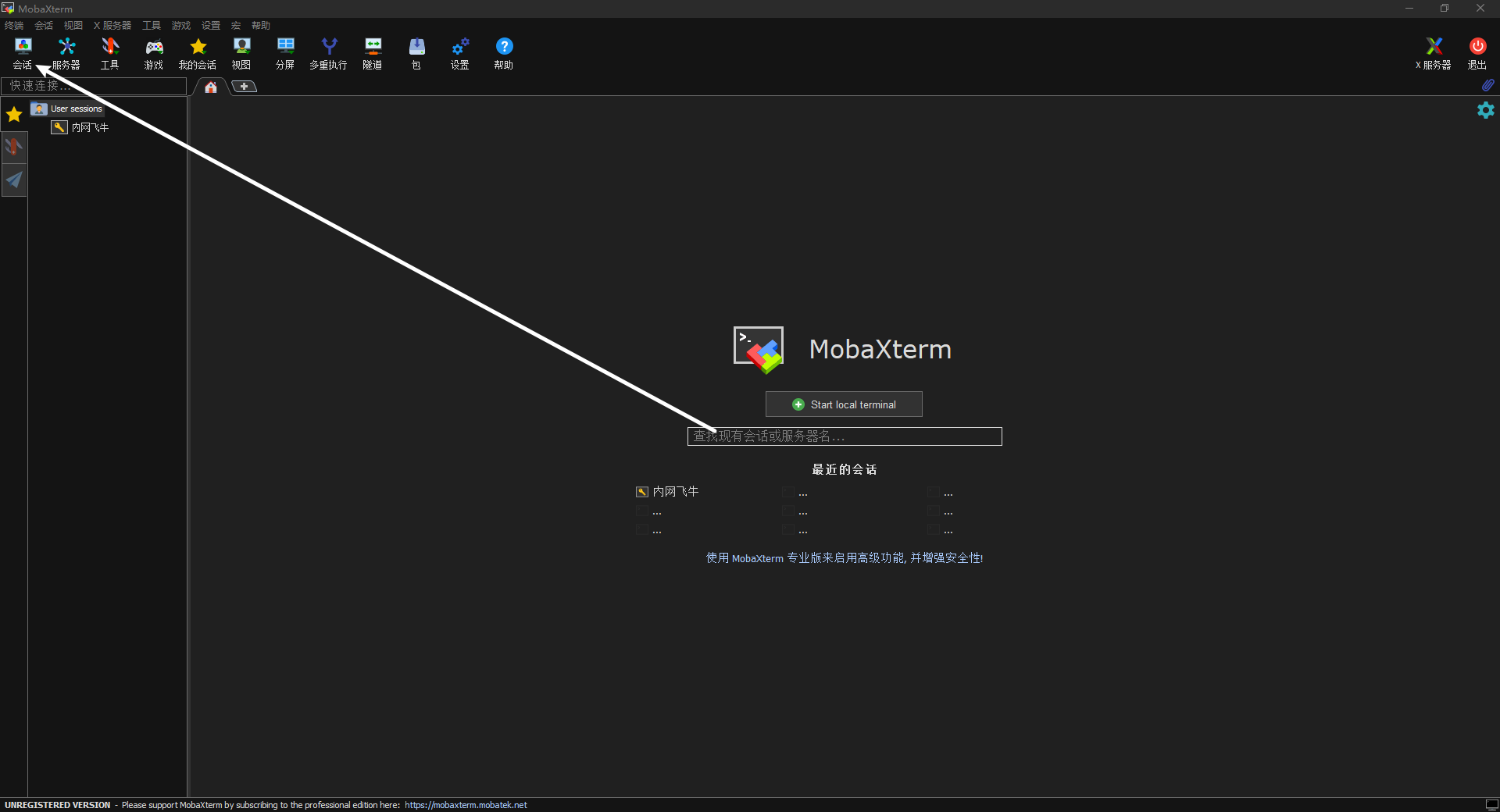
点击会话
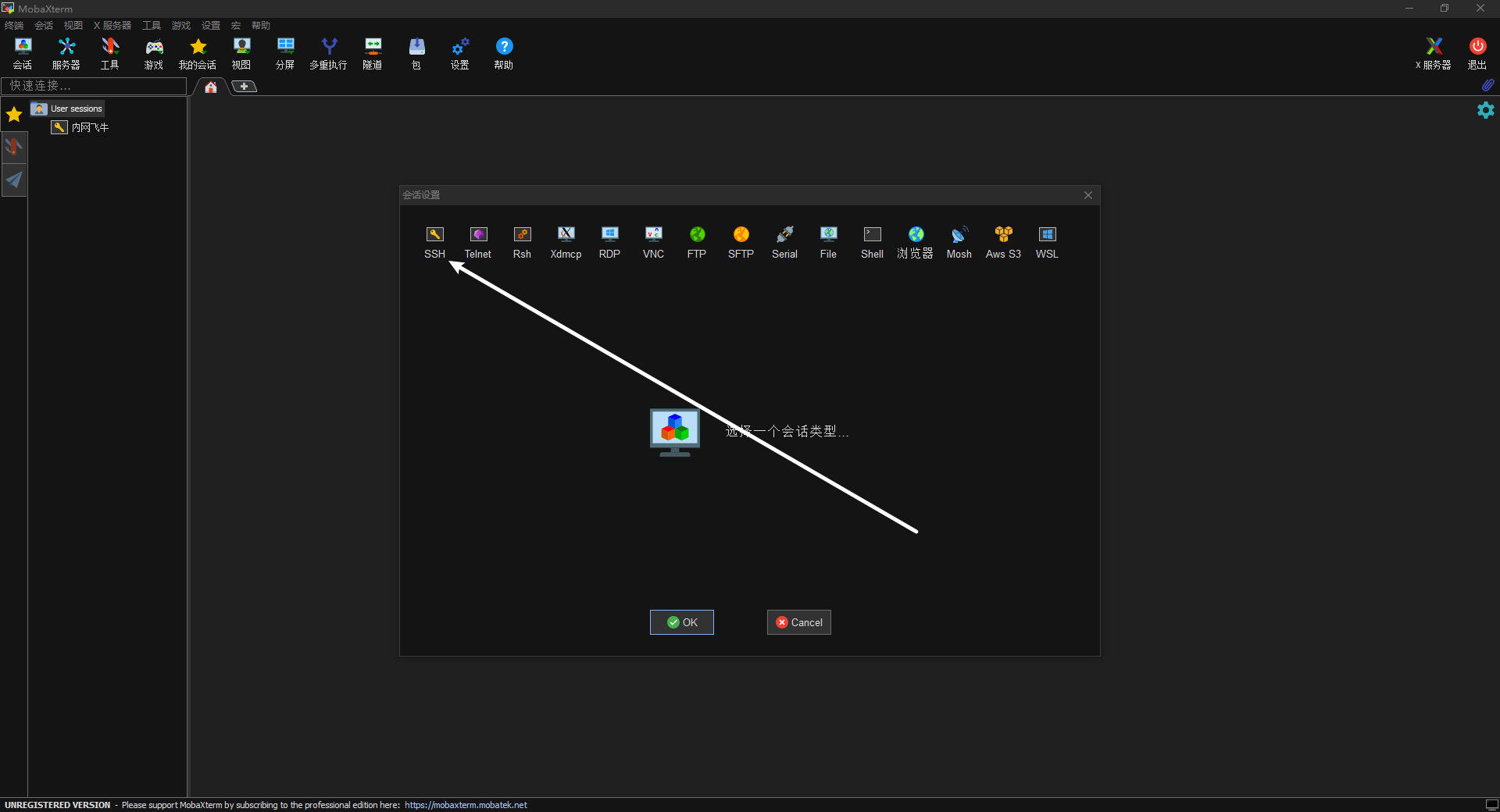
选择 SSH
按照图片上的信息来填写
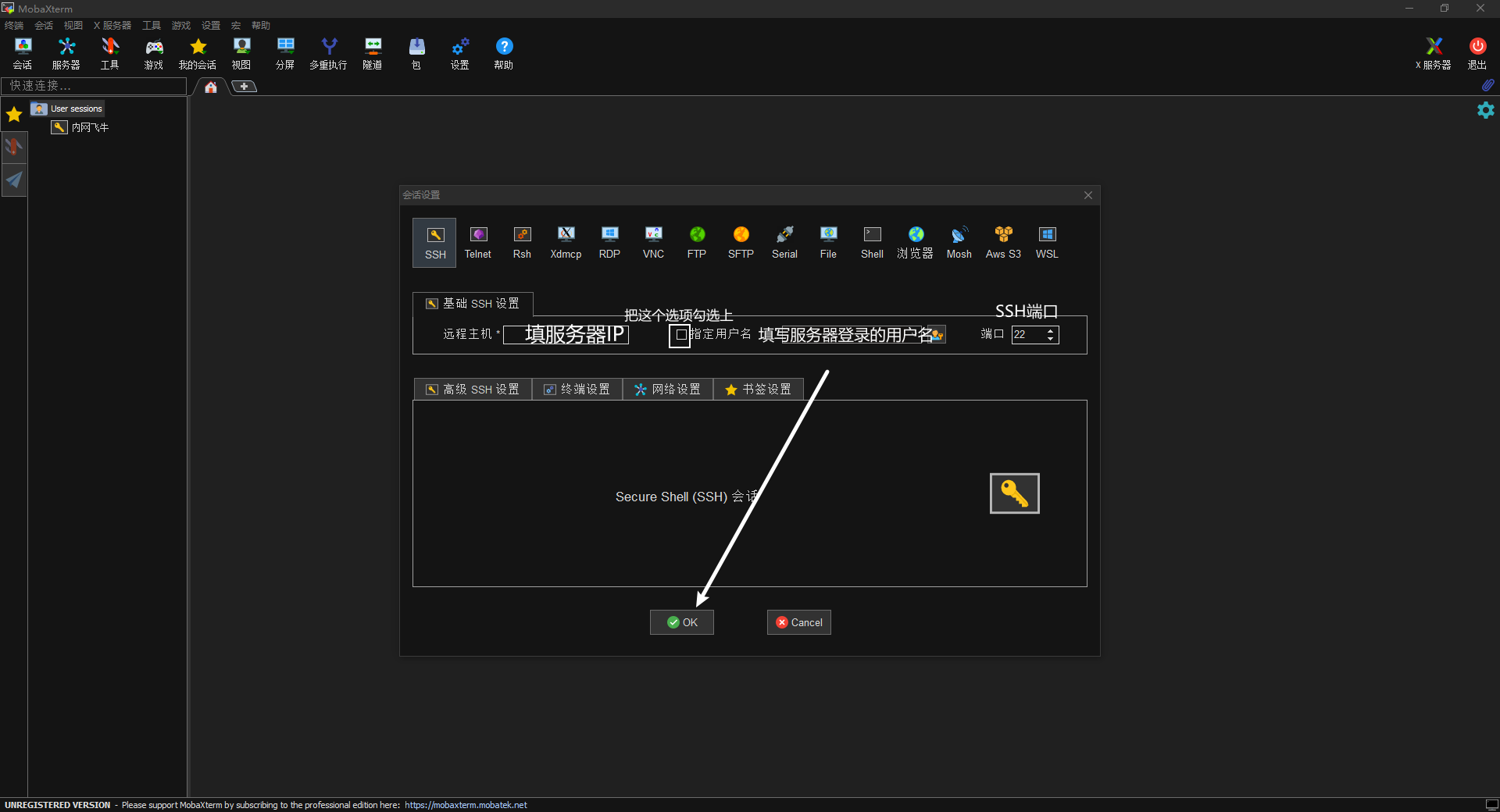
填完后点击 OK
点击你刚创建 SSH 会话
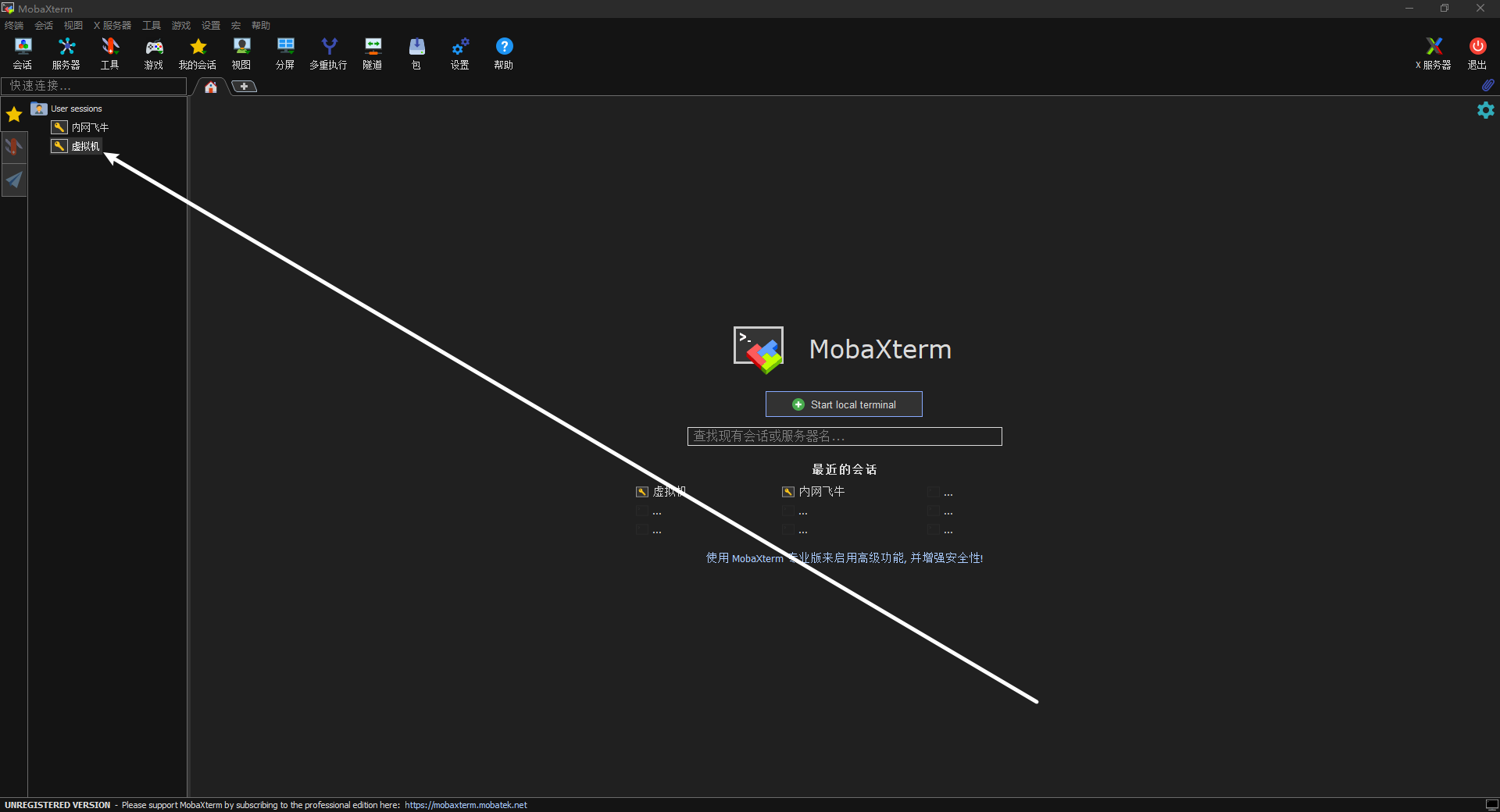
输入你服务器的密码
注意:输入密码的时候不显示
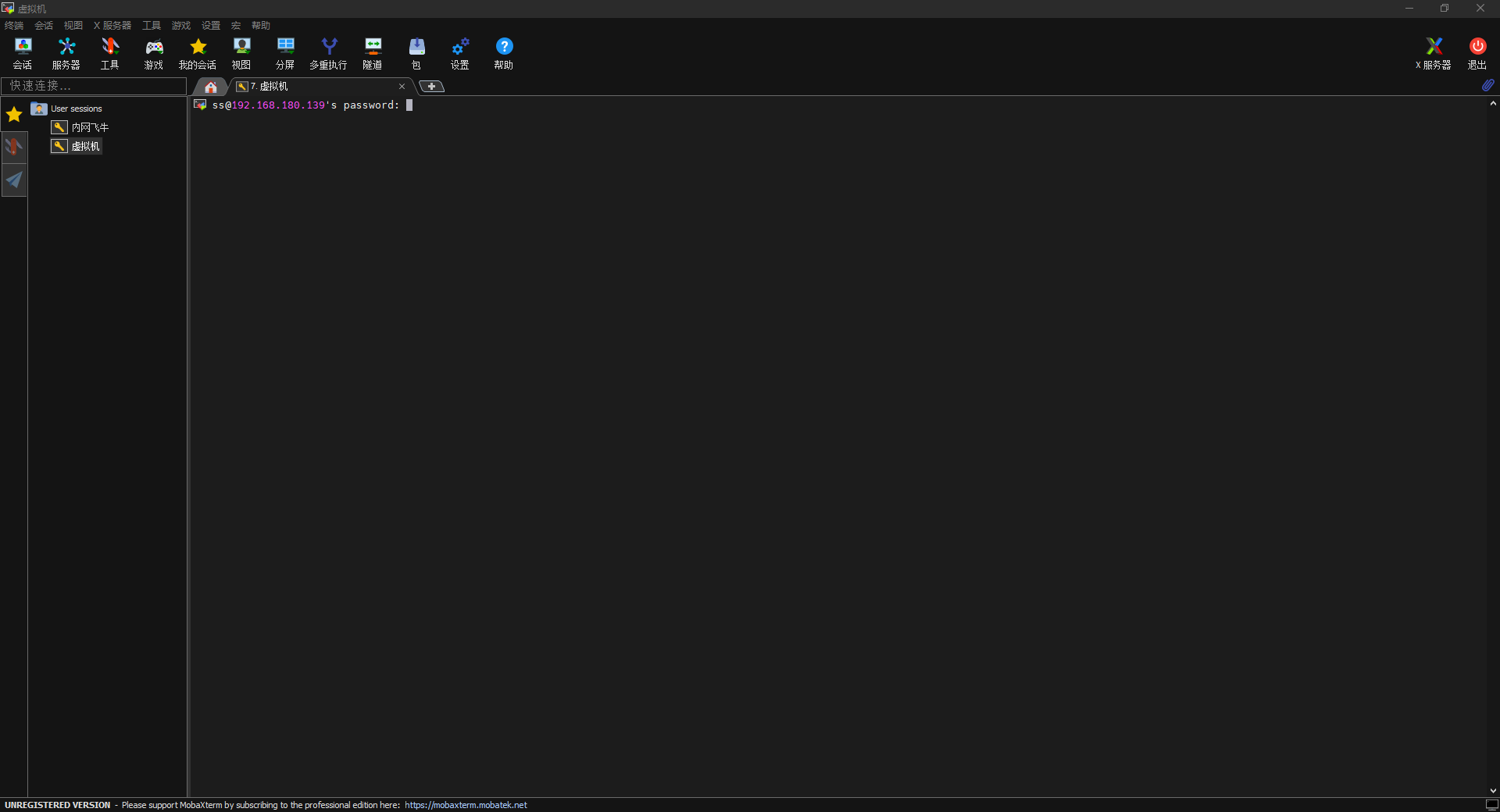
看到最左侧的文件栏有东西了后就说明连接成功了
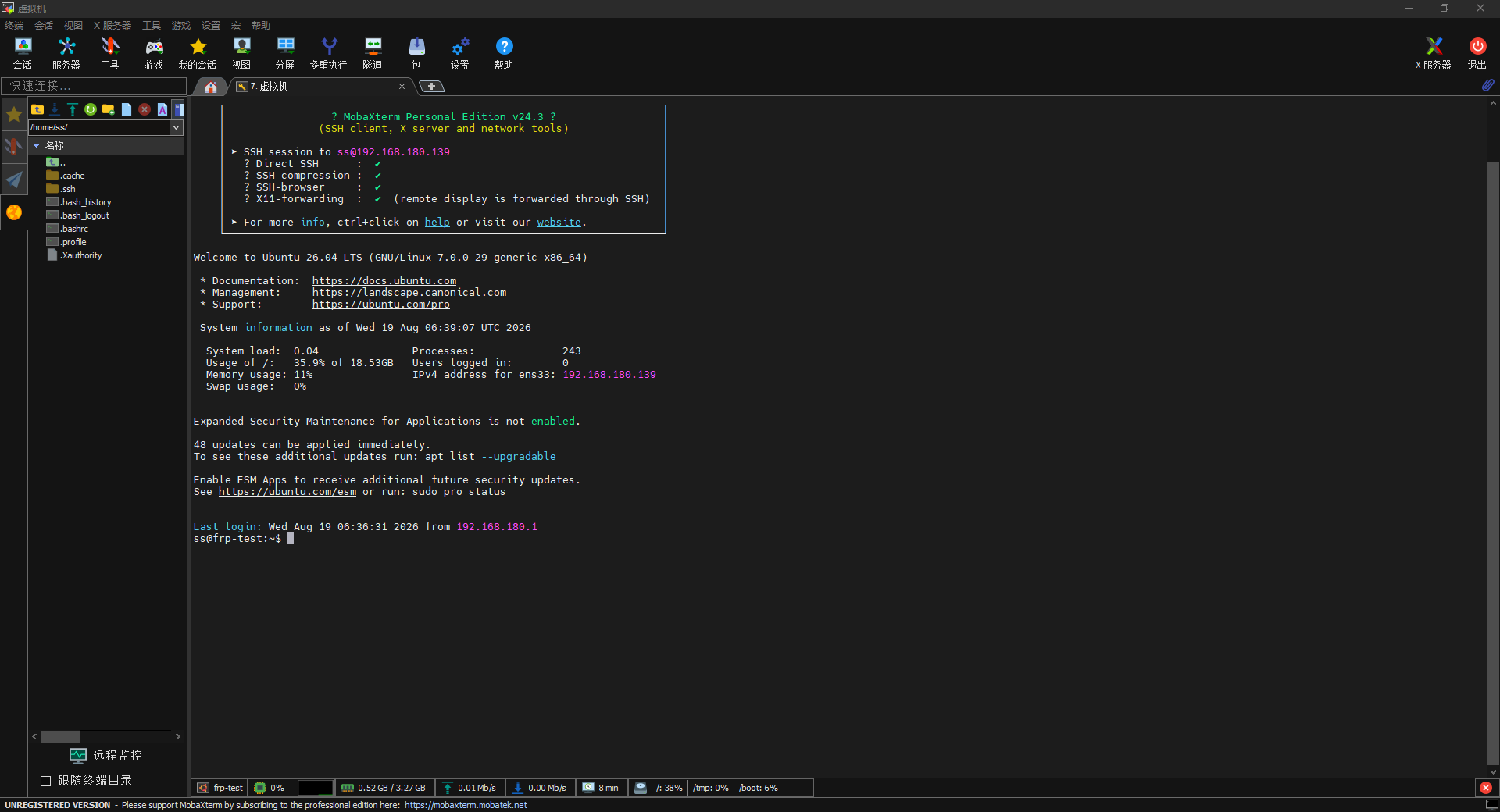
注意:IP 要填写服务器的公网 IP
也可以使用 Windows PowerShell 连接
连接命令:
ssh -p 服务器端口(默认22端口,如果是默认端口的话不要加-p) 服务器用户名@服务器IP安装宝塔面板
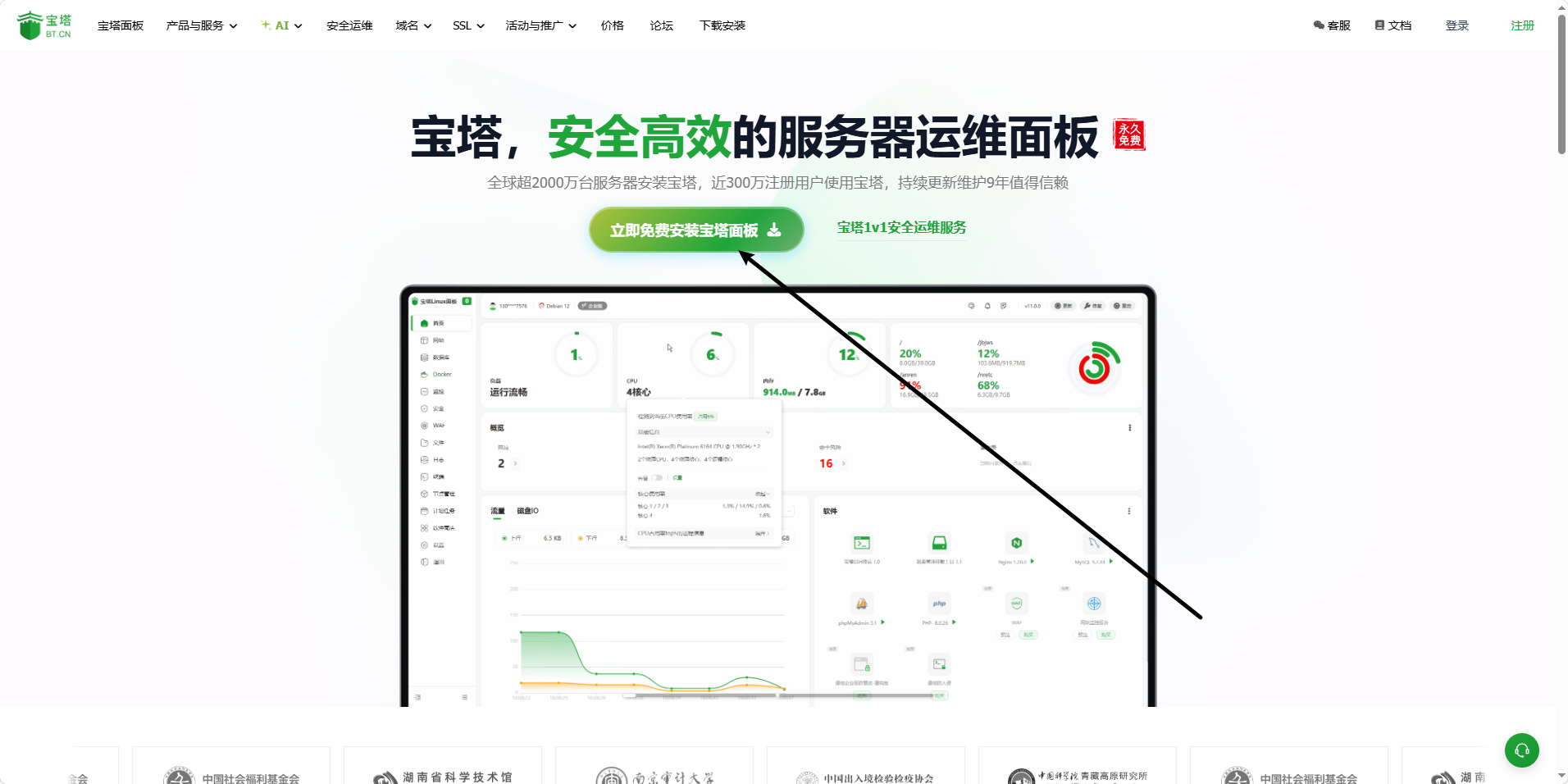
打开宝塔面板的官网
点击立即免费安装宝塔面板
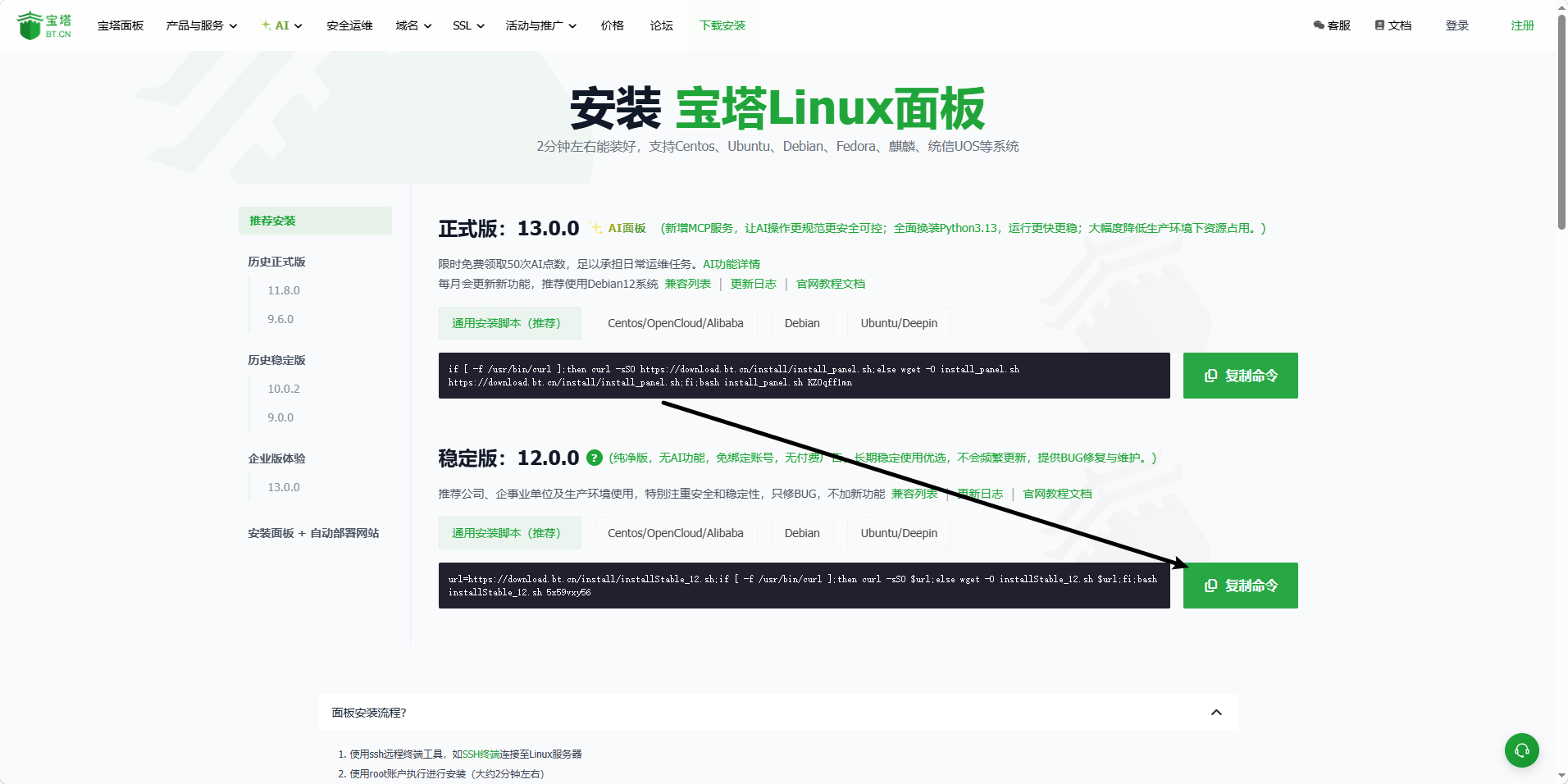
我们选择 12.0.0 的比较稳定时候生产环境
点击复制命令
现在需要看你终端输出信息
如果和我框出的一样执行下面的命令
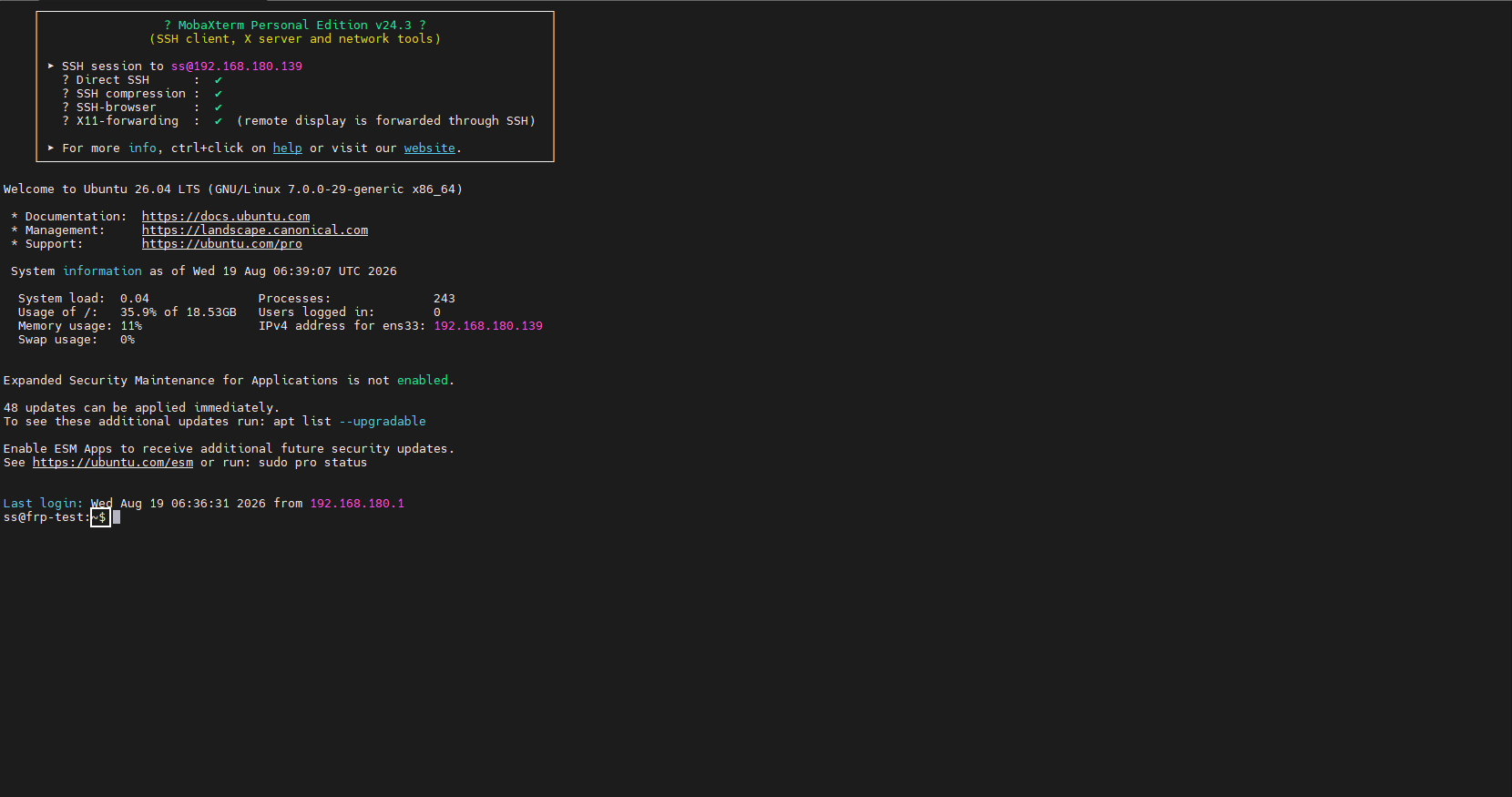
提权
在 Mobaxterm 里输入
sudo -i然后输入密码
注意:输入密码的时候不显示
如果是 #则不需要执行
正式安装宝塔面板
将安装命令粘贴进终端里然后回车执行
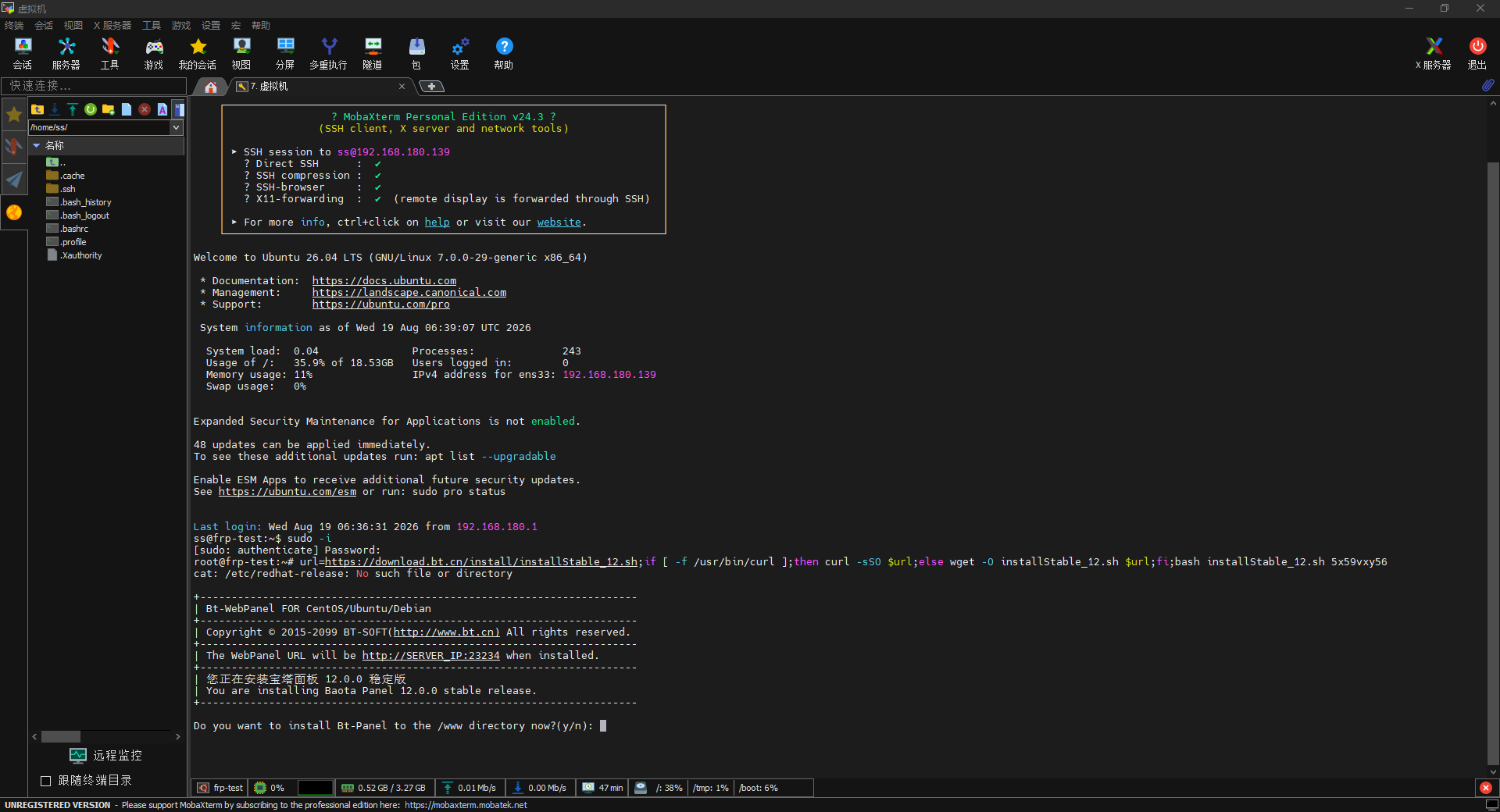
输入 y 并回车
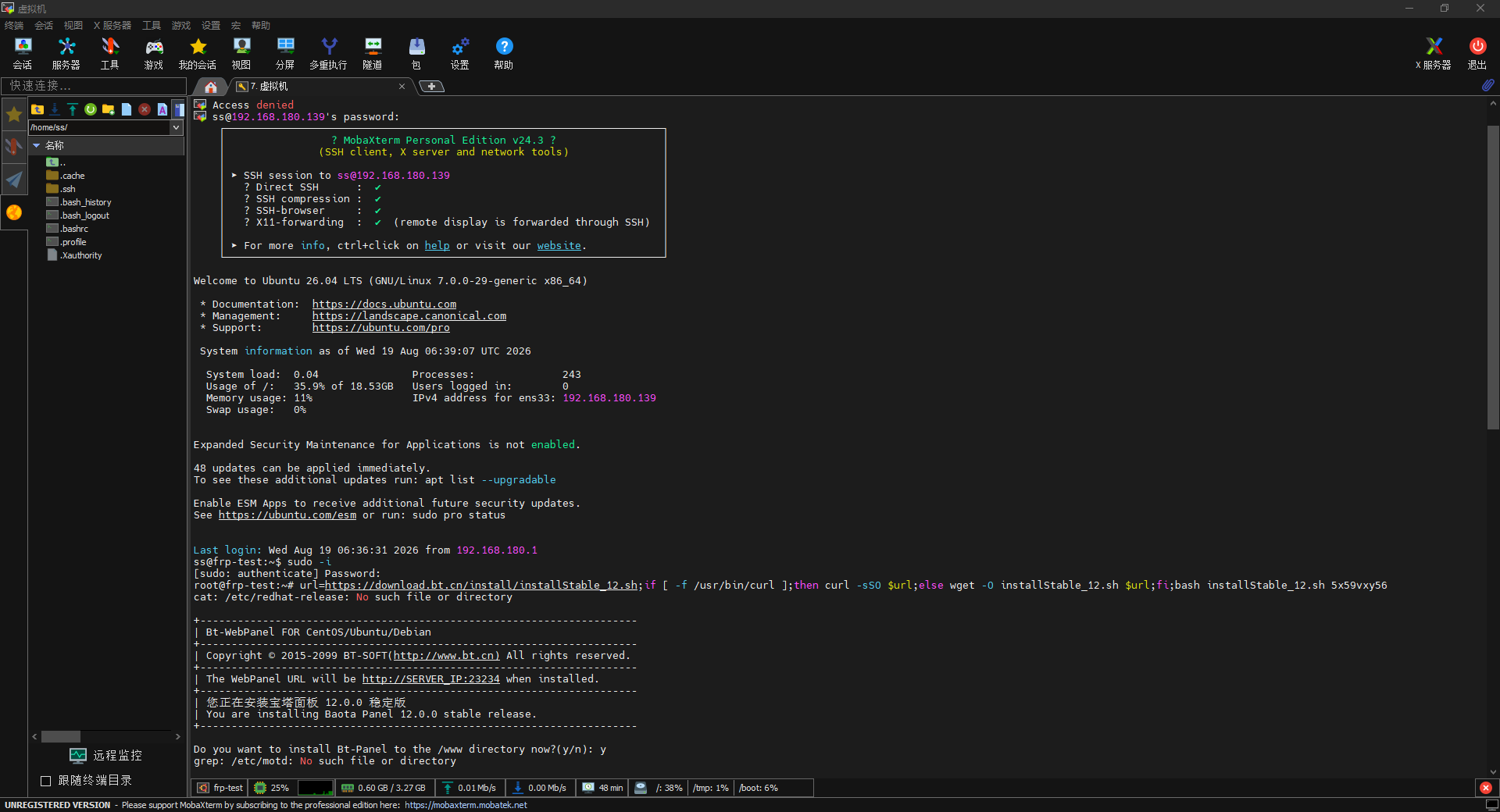
接下来就是无尽的等待
宝塔会自动安装 wget、curl、gcc、make、zip、unzip、tar、openssl、lsb‑release、lsof、net‑tools、cron、git、xz‑utils、build‑essential、swig、libcurl4‑openssl‑dev、libssl‑dev、libxml2、libxml2‑dev、zlib1g、zlib1g‑dev、libjpeg‑dev、libpng‑dev、libpcre3、libpcre3‑dev、libffi‑dev、libbz2‑dev、libncurses‑dev、libsqlite3‑dev、libreadline‑dev、flask、psutil、requests、paramiko、pyopenssl、pycryptodome、Pillow、pyinotify、gevent‑websocket、supervisor、pymysql、pymongo、qrcode、oss2、upyun、qiniu、PyYAML、six、pycurl、docxtpl、Cython 等
看到像这样的页面时宝塔面板就安装完成了
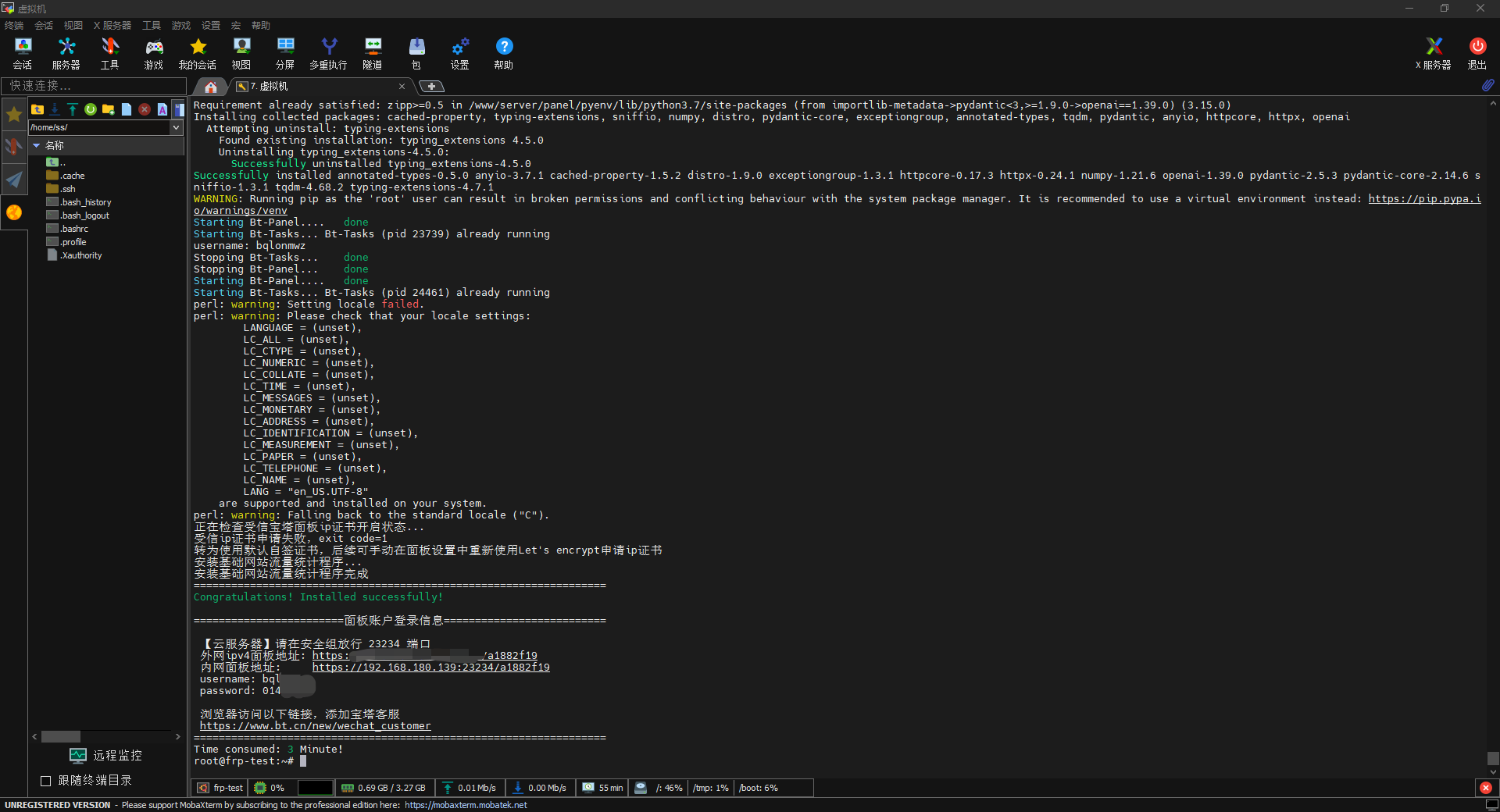
安装完了后不要关闭终端
登录宝塔面板
首先到云服务器的防火墙 / 安全组里放行显示的端口,就是我框出来的数字
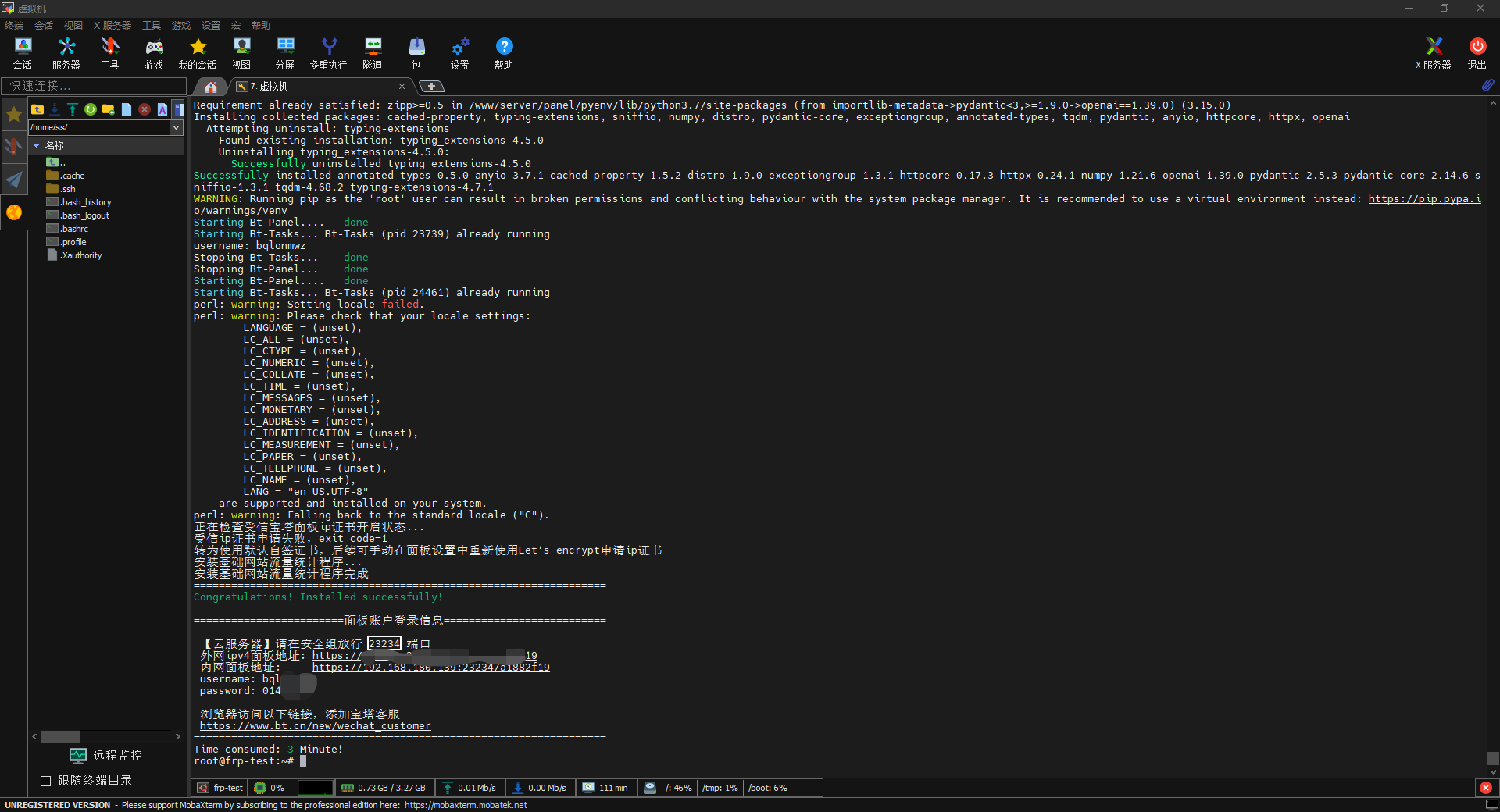
用你的浏览器打开外网 ipv4 面板的地址
如果弹出这个
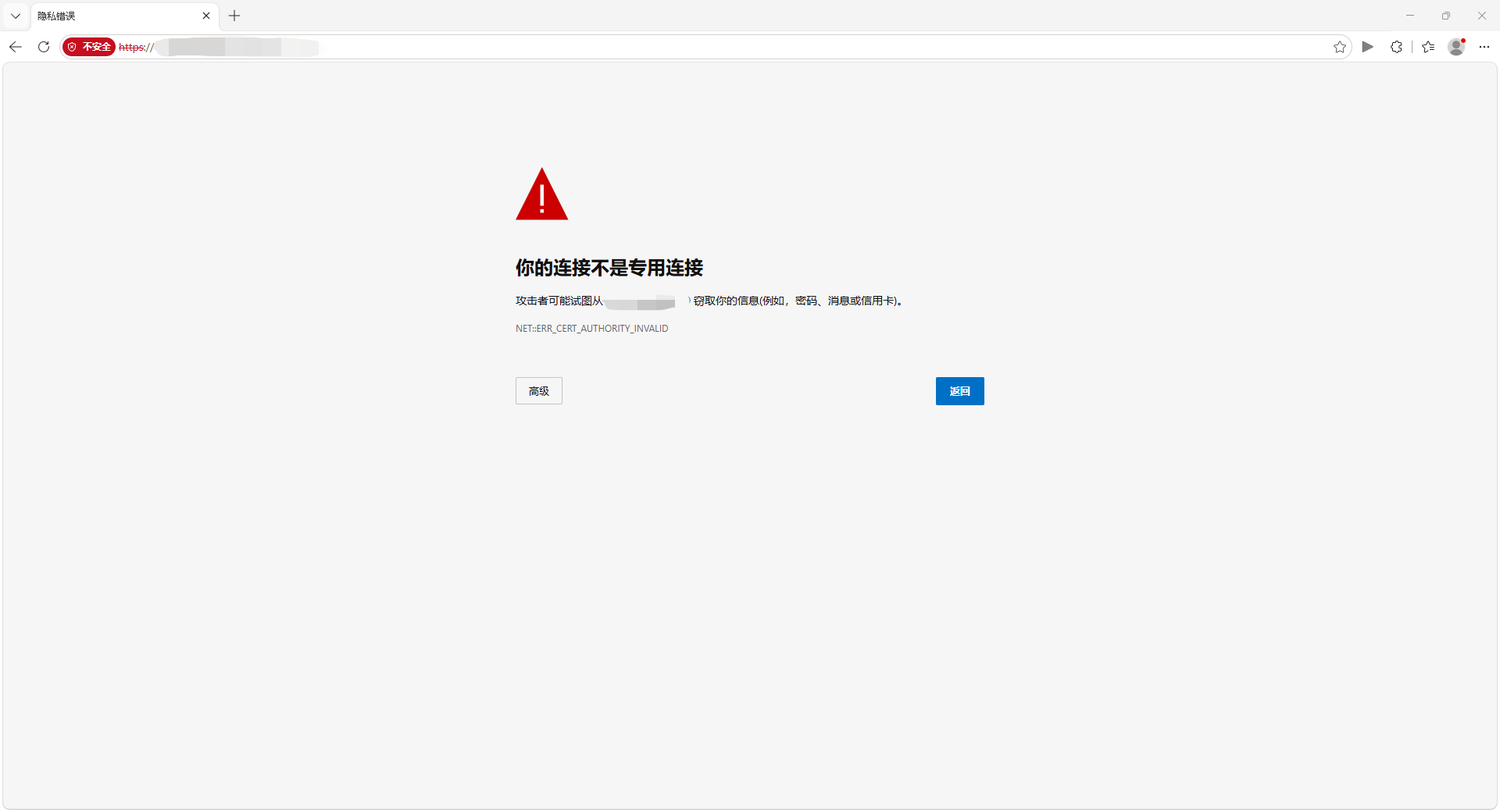
原因讲起来有点复杂涉及到一些专业知识可以去问 AI
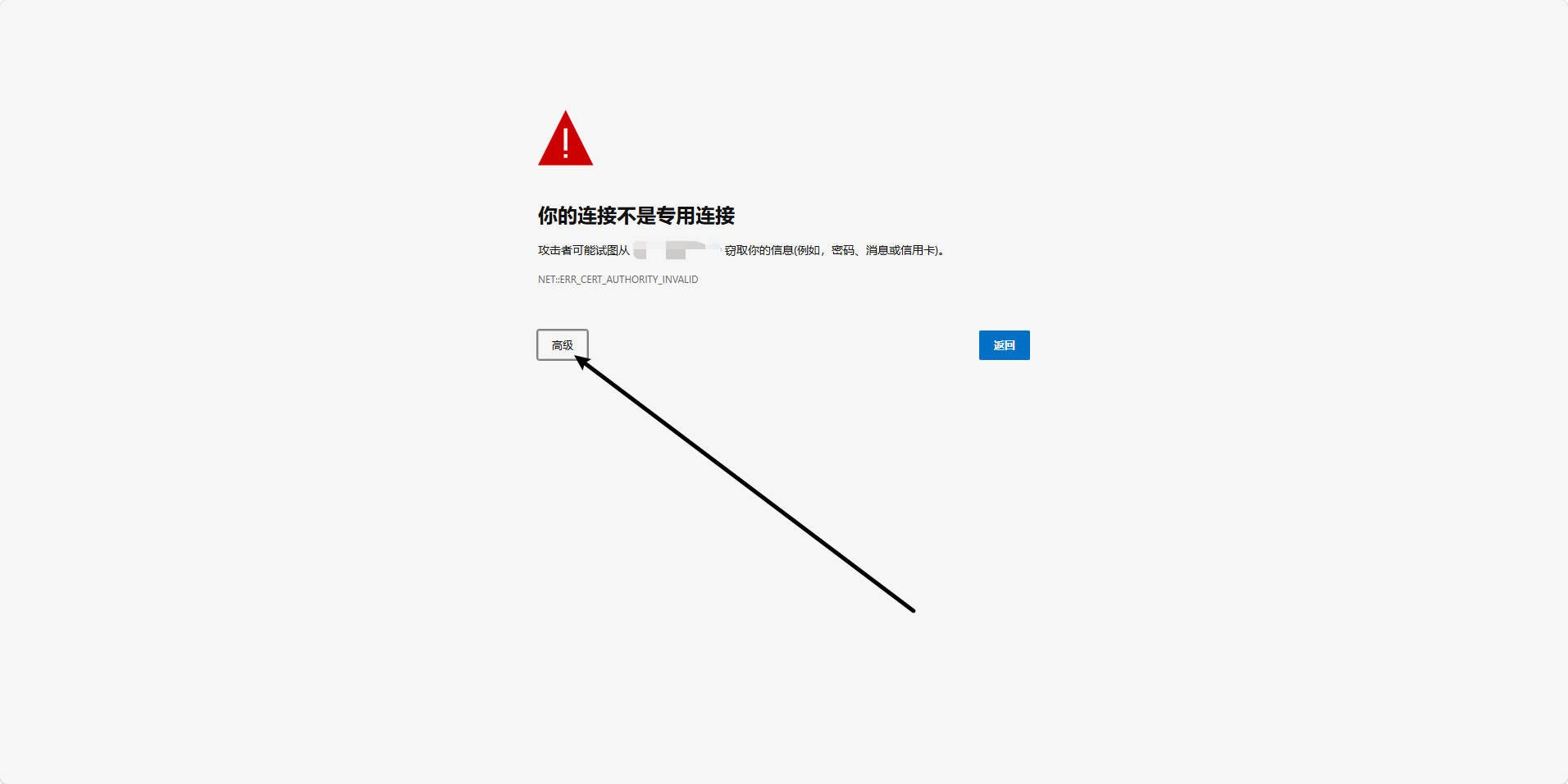
点击高级
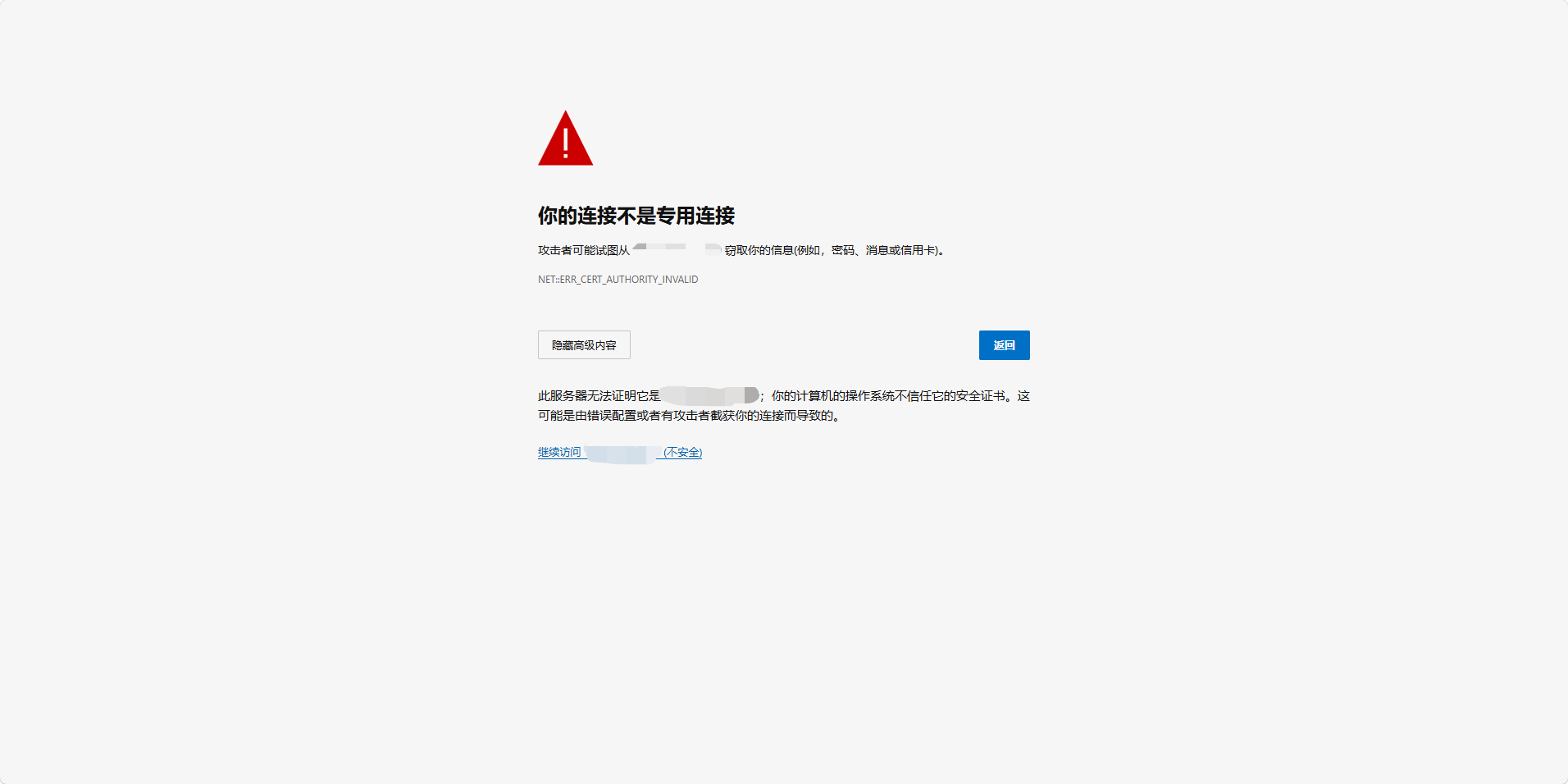
点击继续访问
来到这里
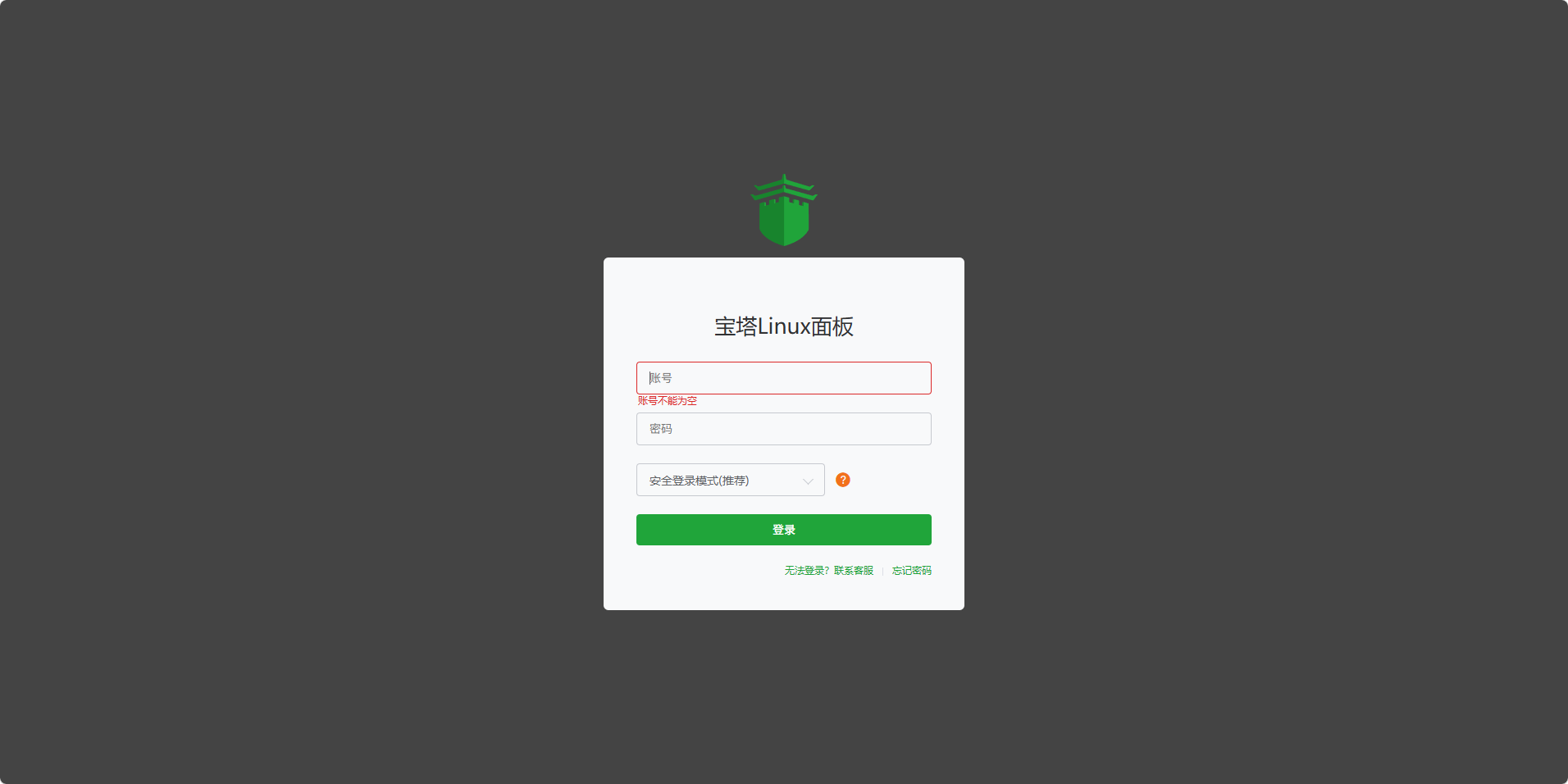
输入账号和密码
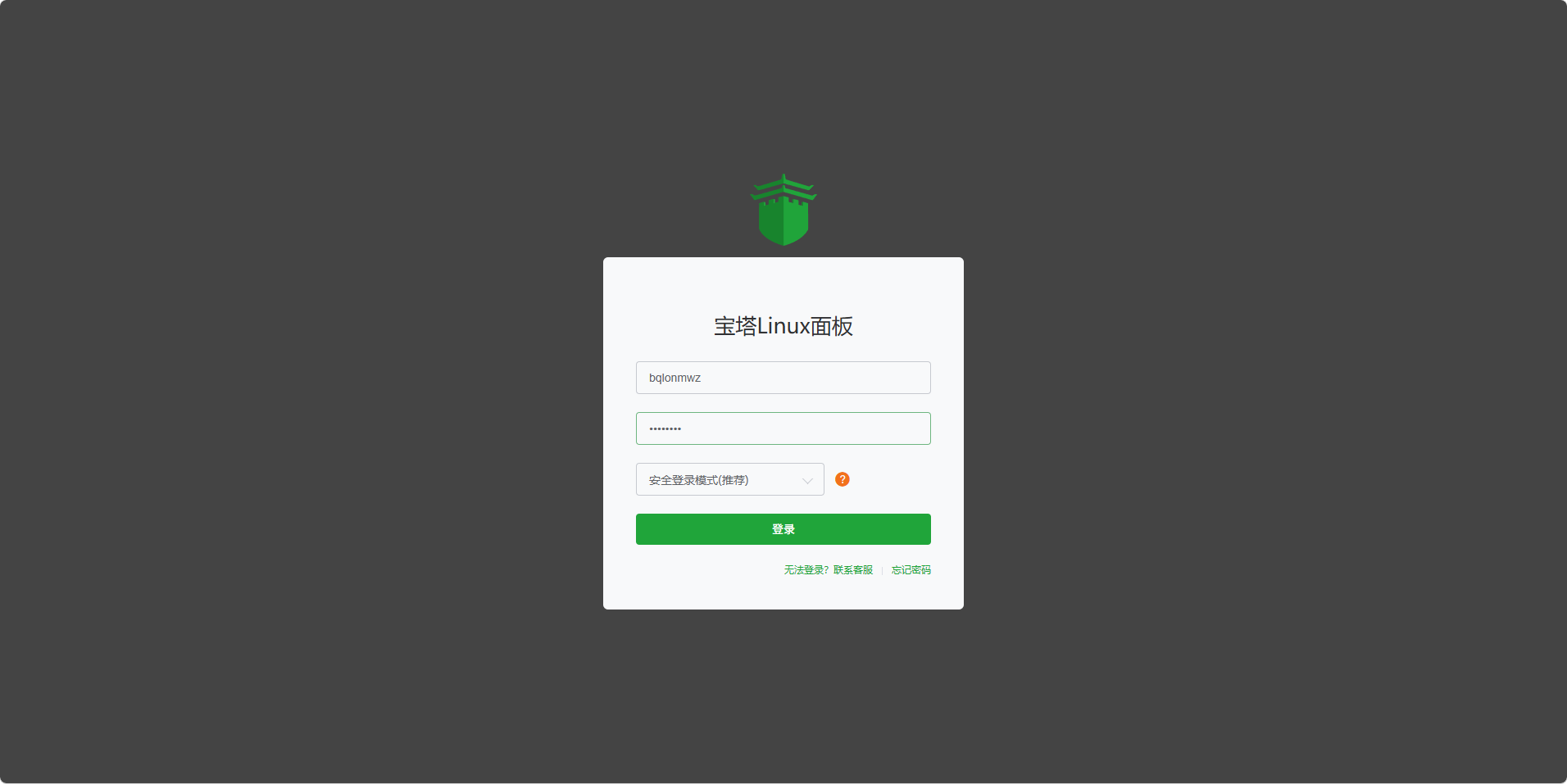
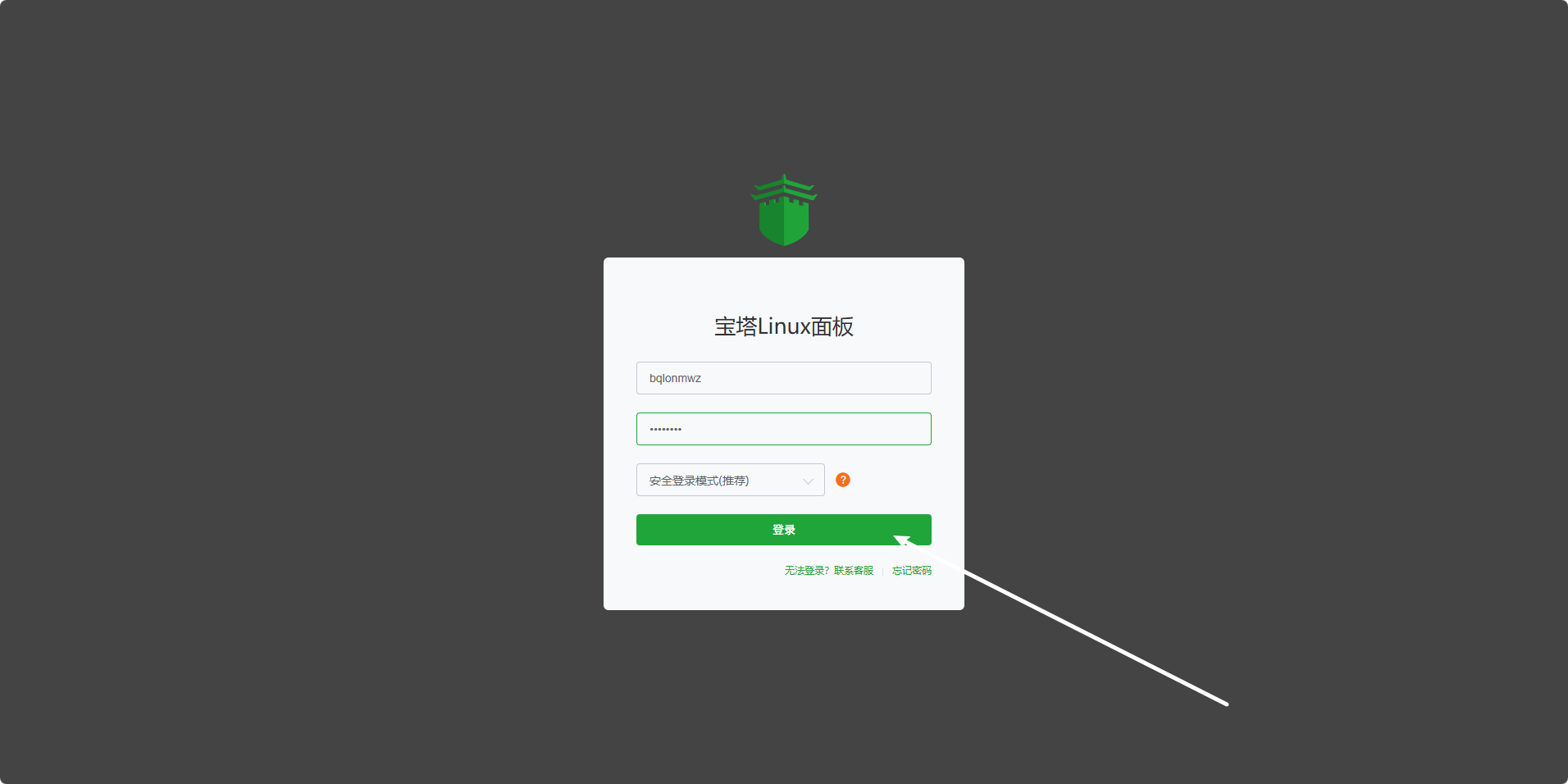
点击登录
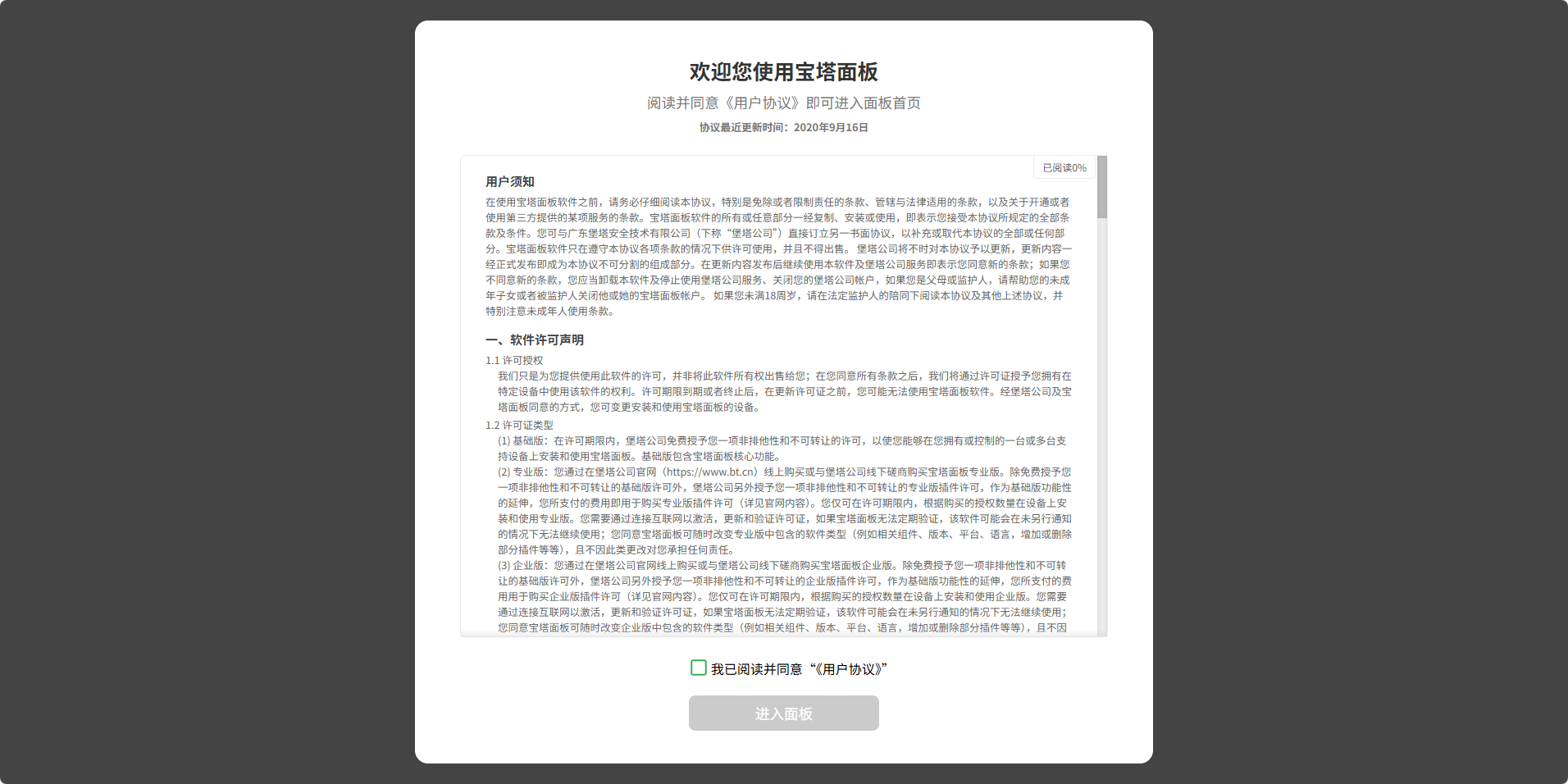
将用户协议阅读完
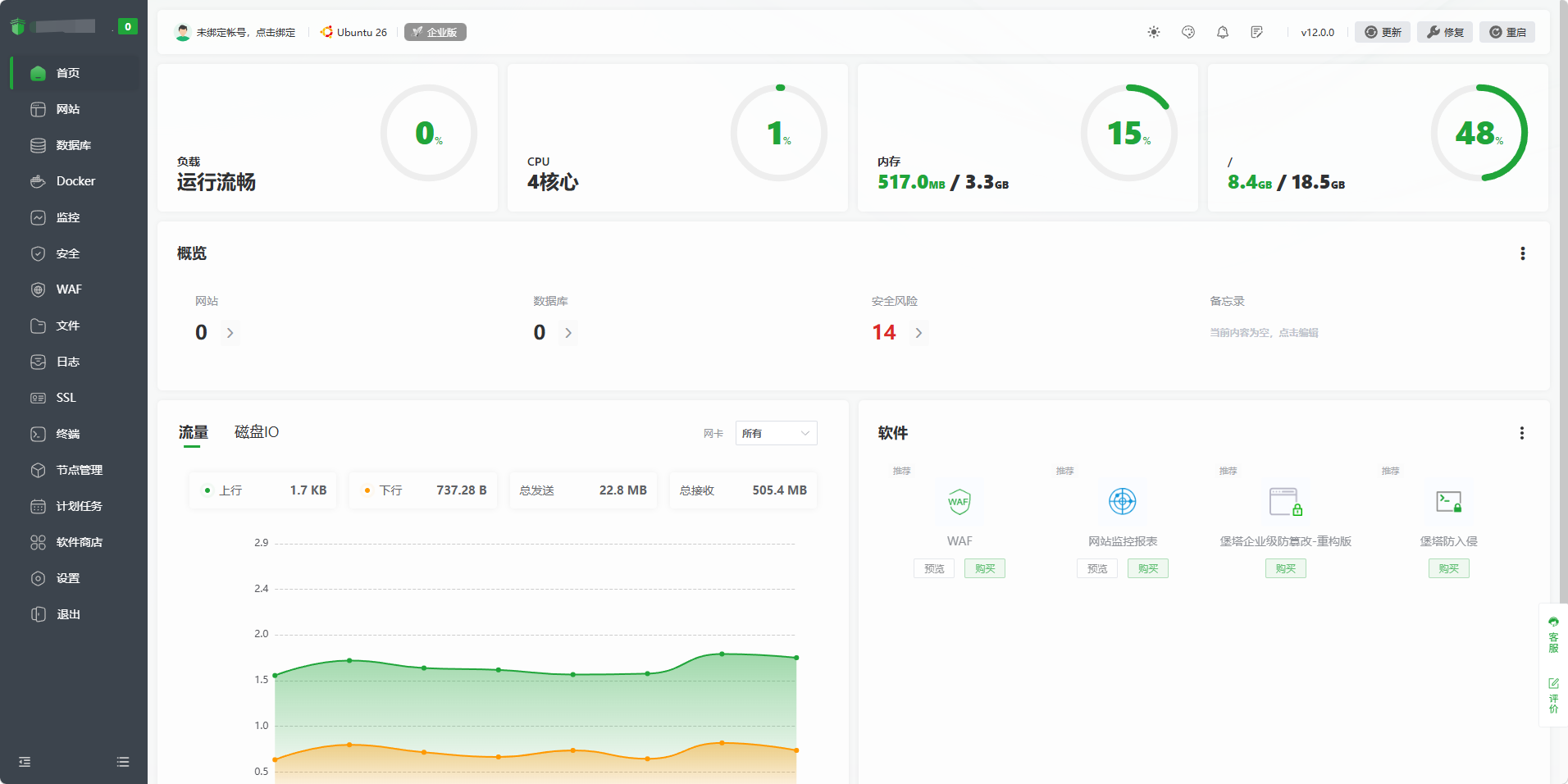
来到面板首页
安装Docker
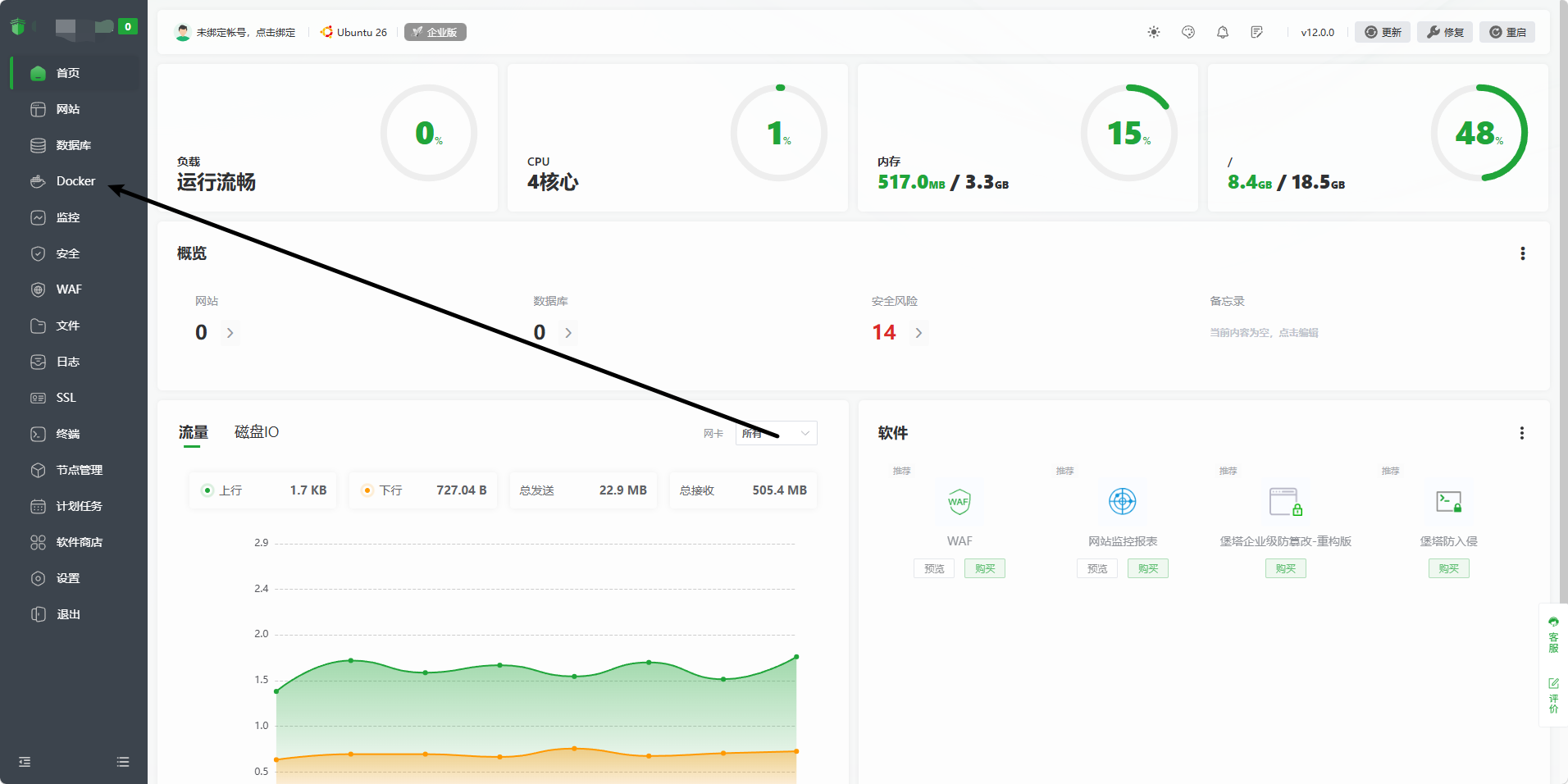
点击 Docker
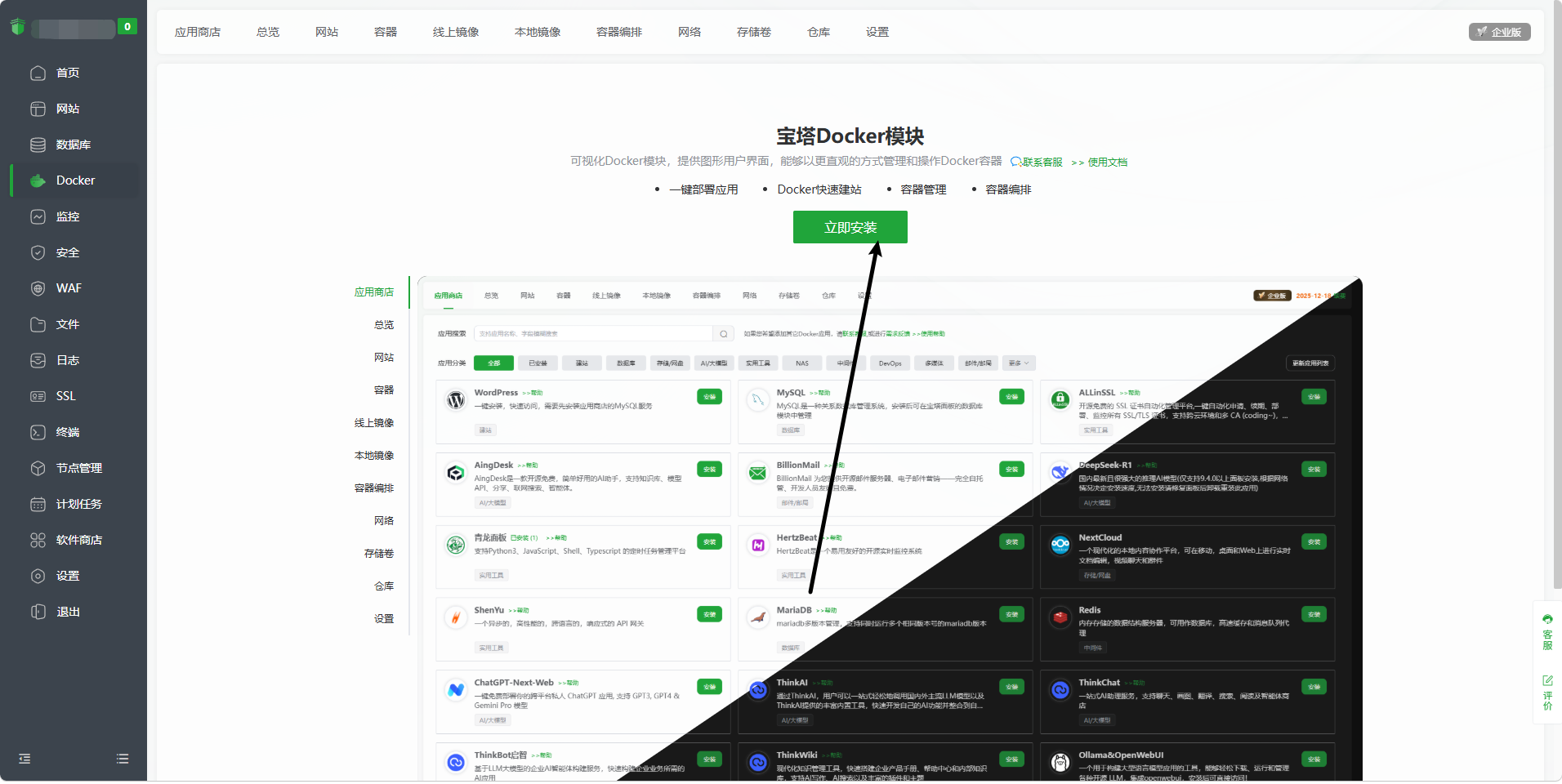
点击立即安装
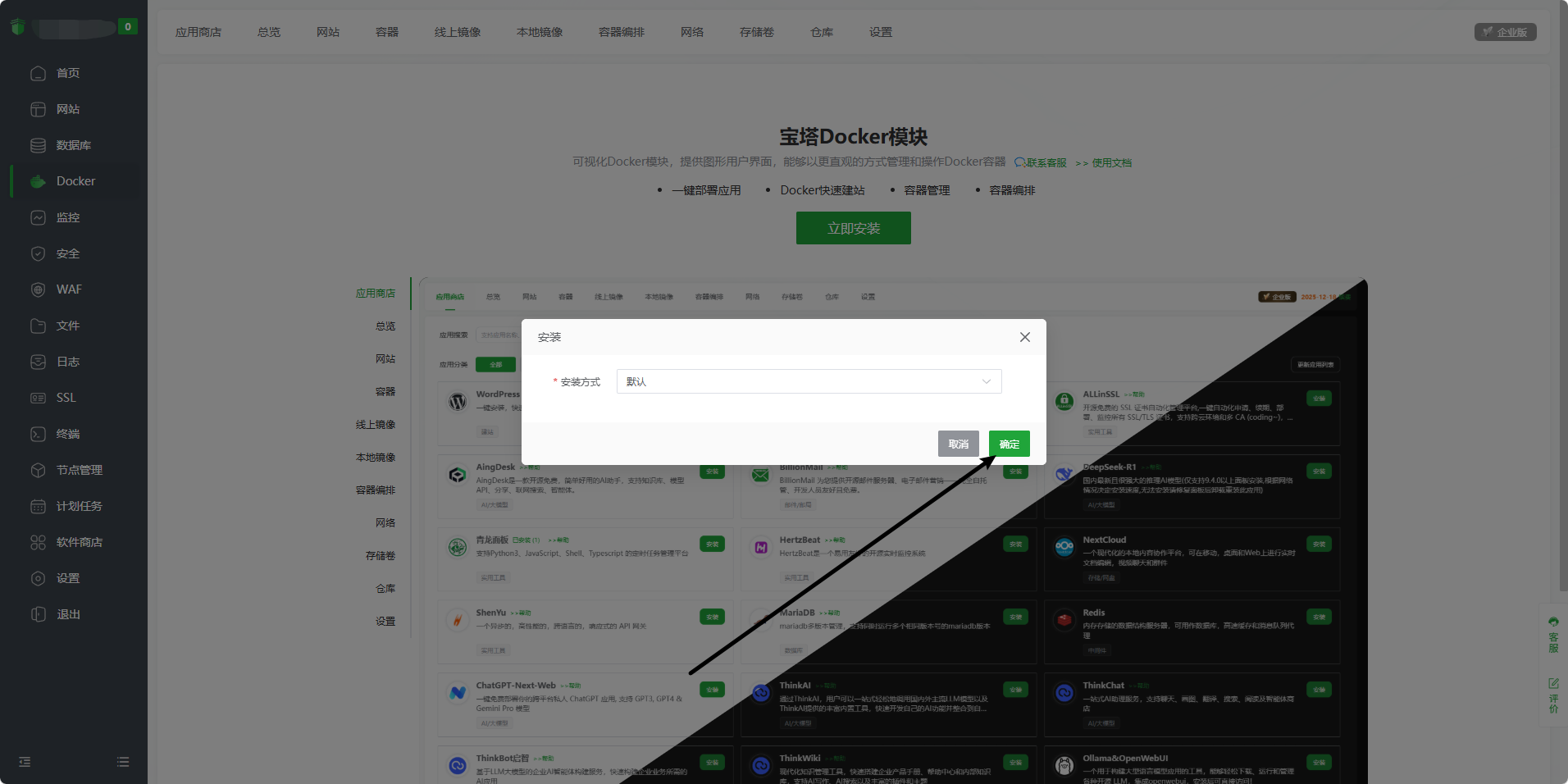
点击确定
等待安装完成
看到这样就安装完成了
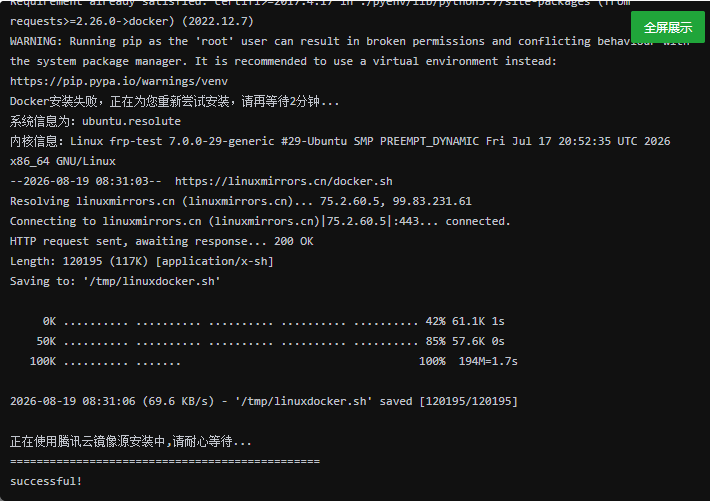
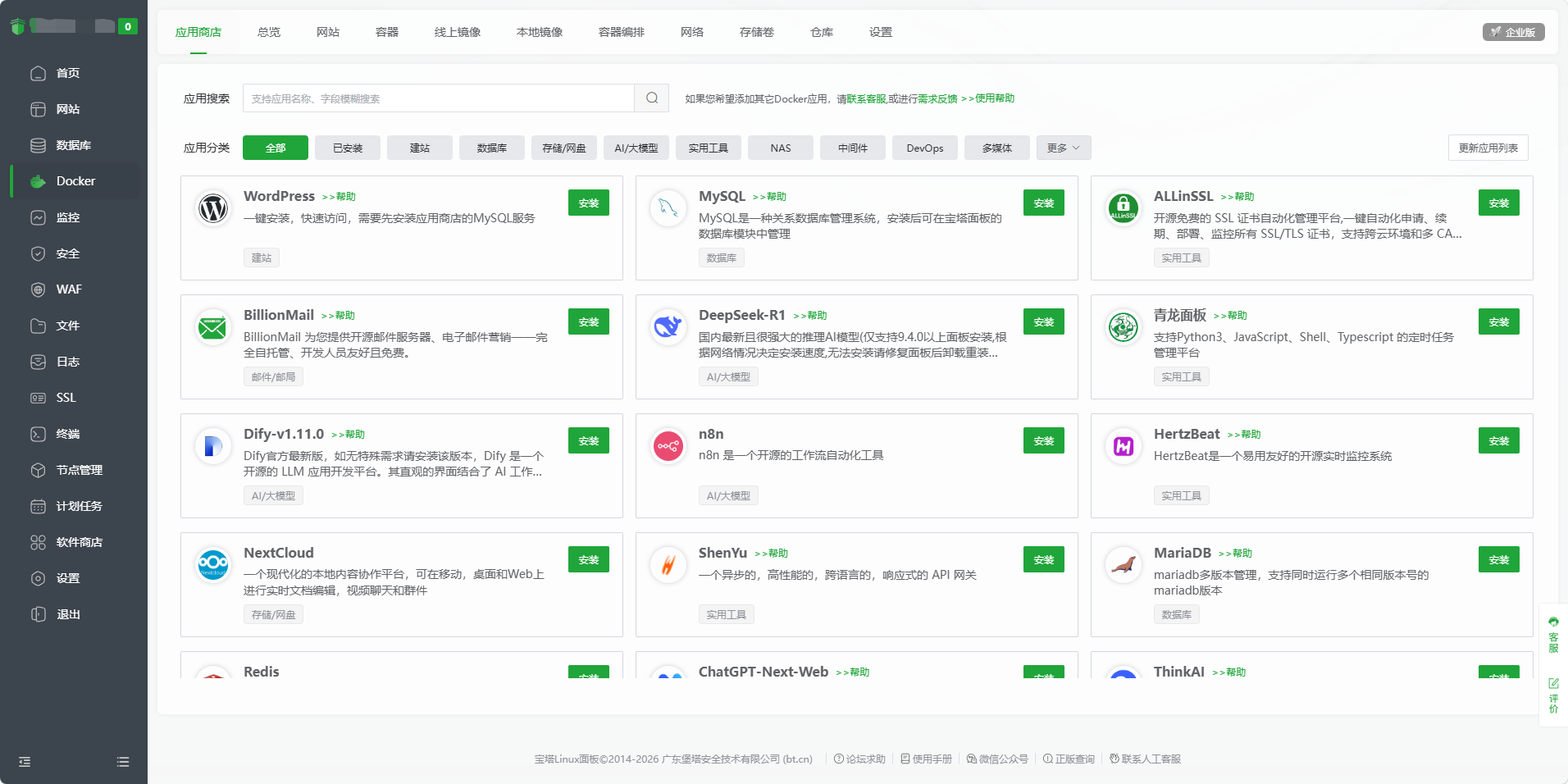
现在刷新一下面板
看到这么多软件就安装完成了
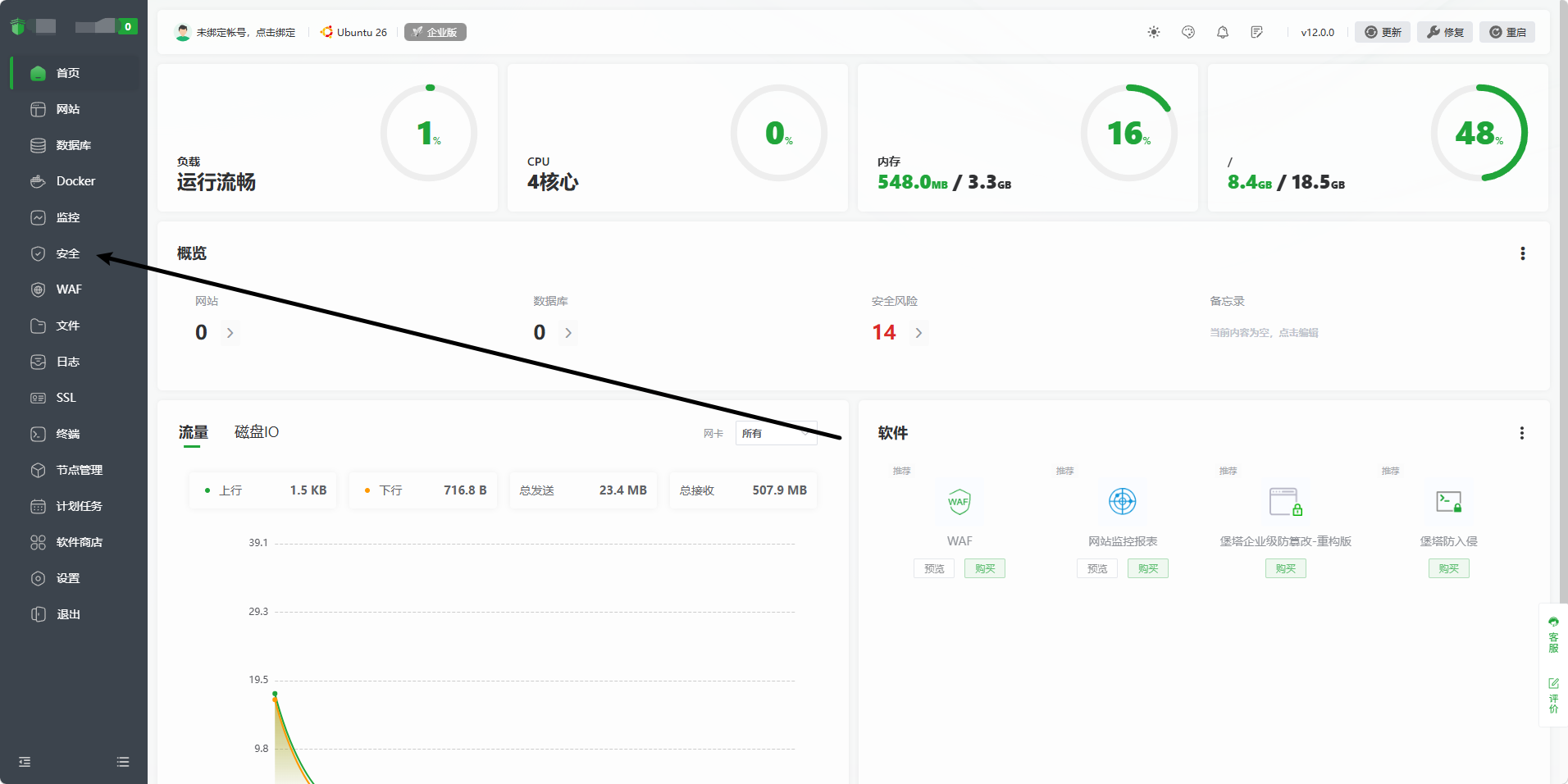
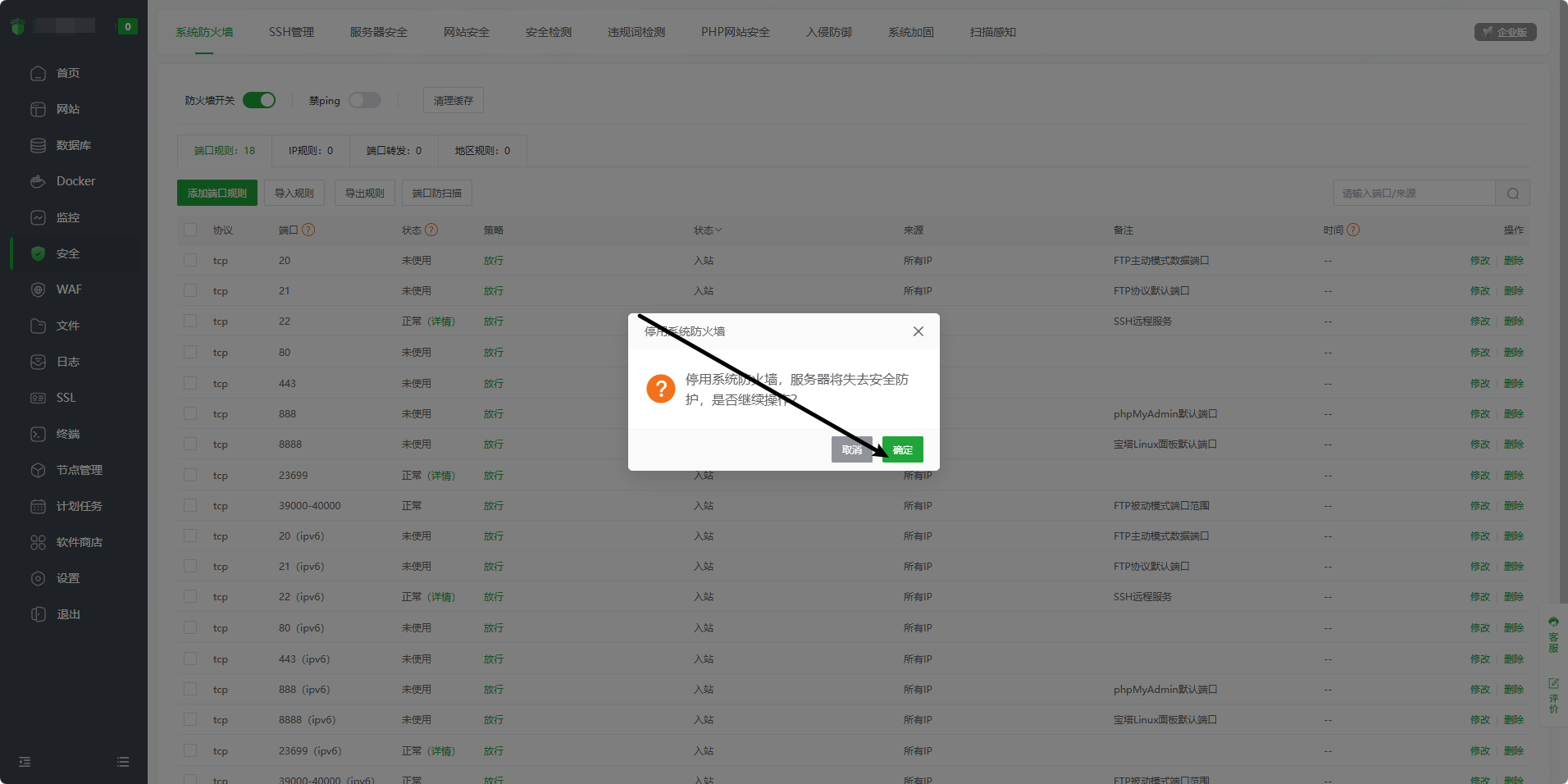
关闭宝塔的防火墙
关闭防火墙会影响设备的安全性,容易被黑客入侵。如果你的服务商有自在的防火墙 / 安全组的话你可以直接把宝塔的防火墙关闭,如果没有的话建议还是开着
打开安全选项卡
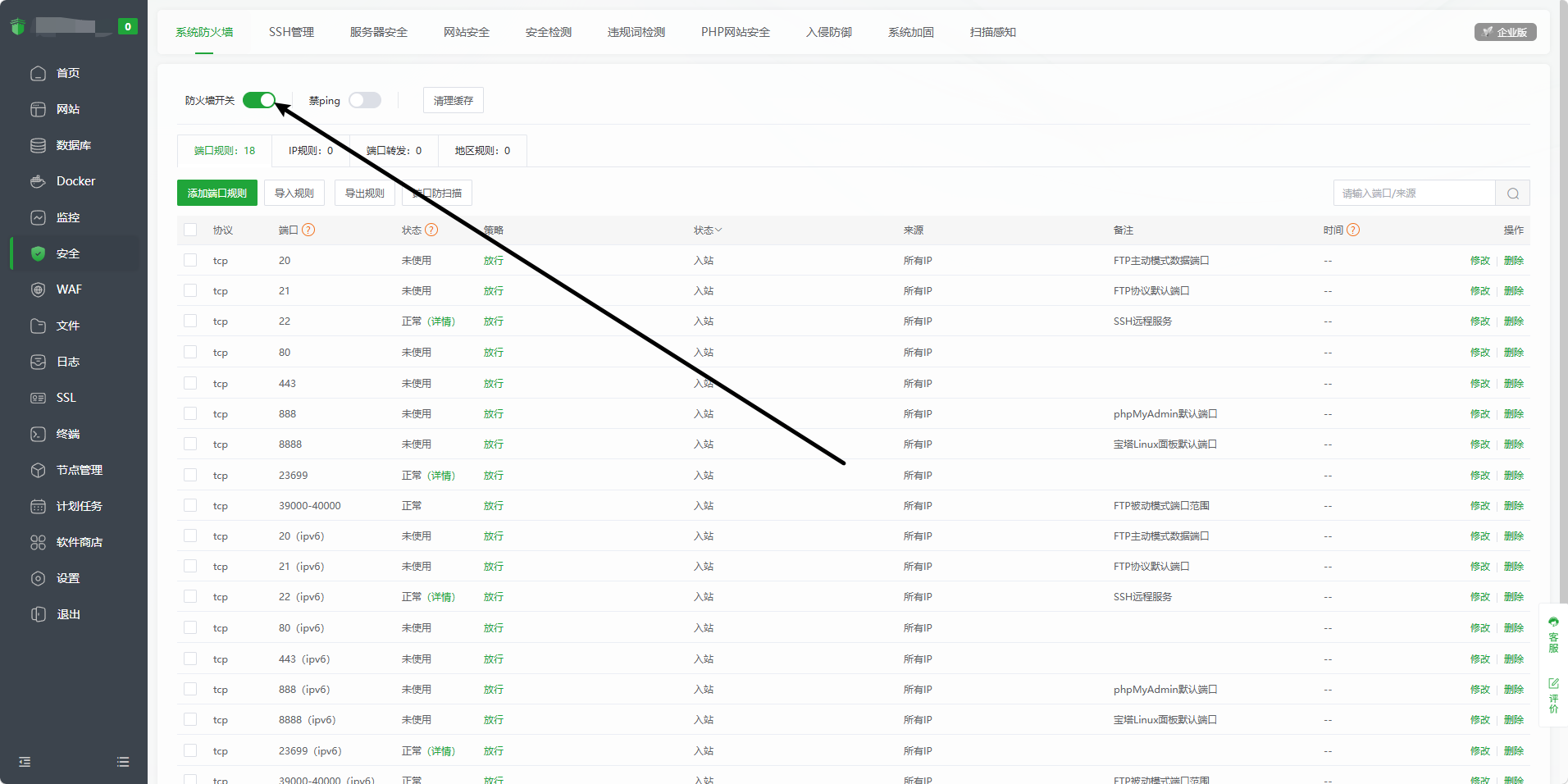
点击防火墙开关经行关闭
点击确定
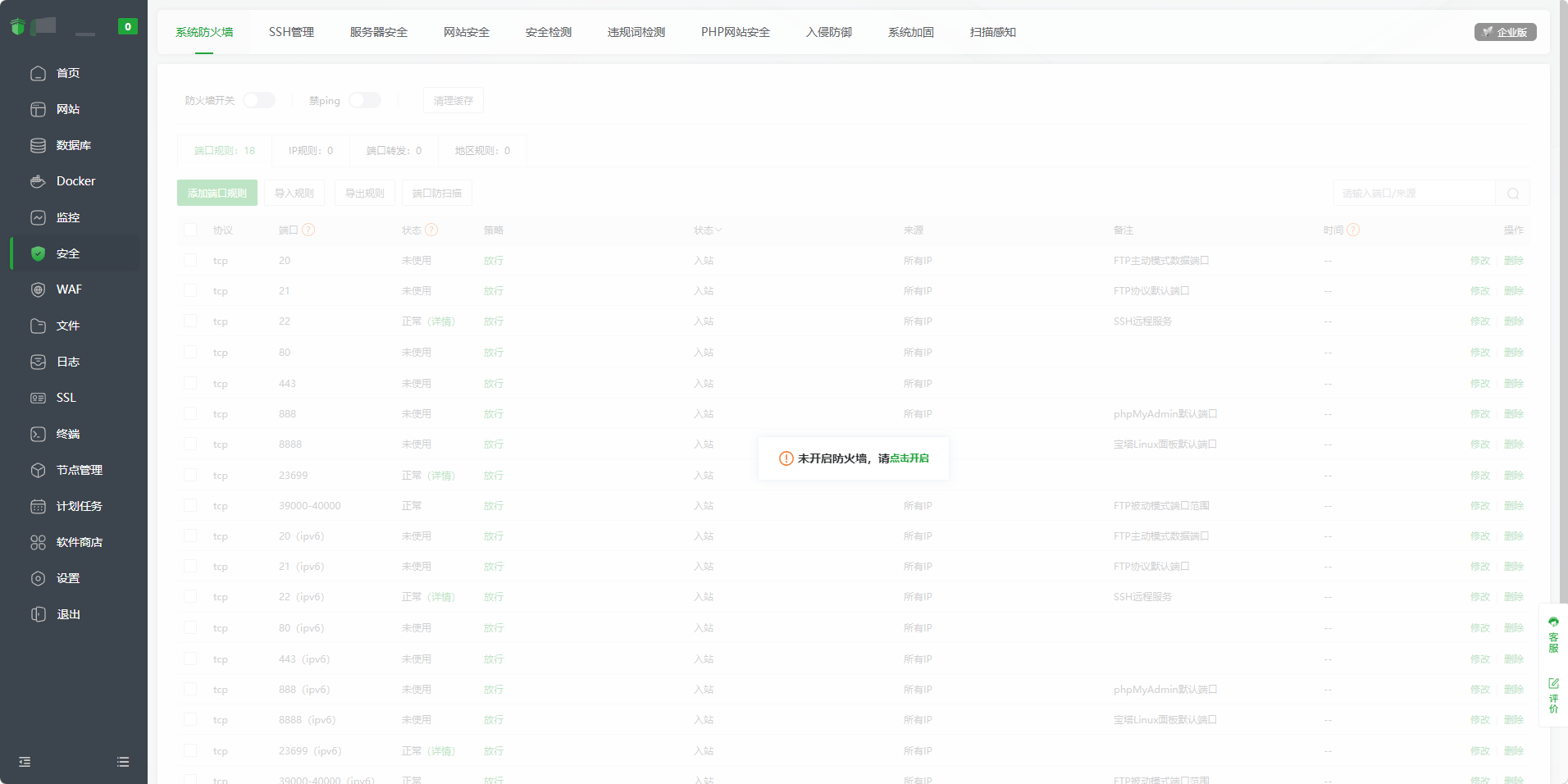
这样宝塔的防火墙就关闭了
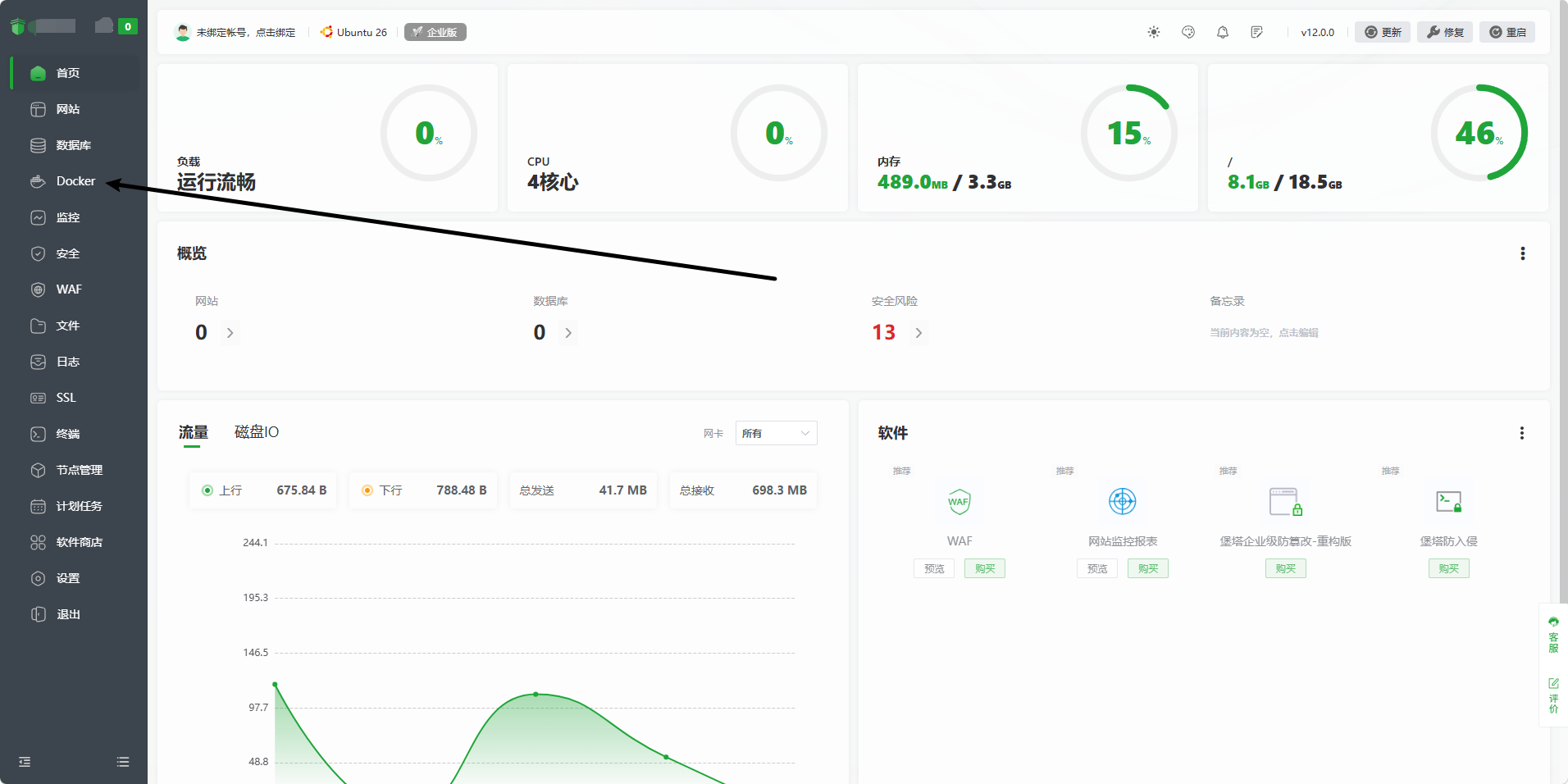
安装FRP服务端
打开 Docker
选择应用商店
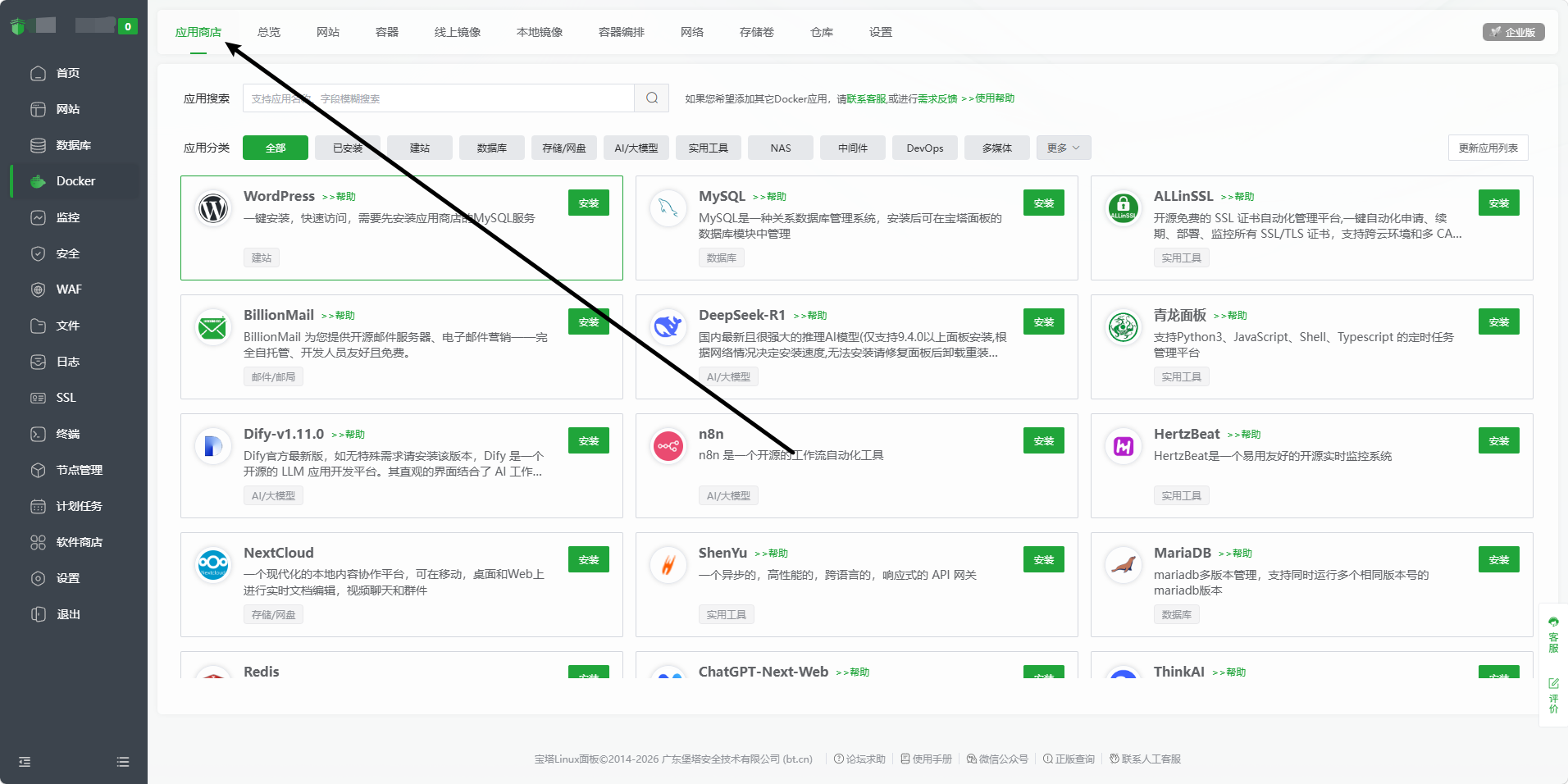
搜索 FRP
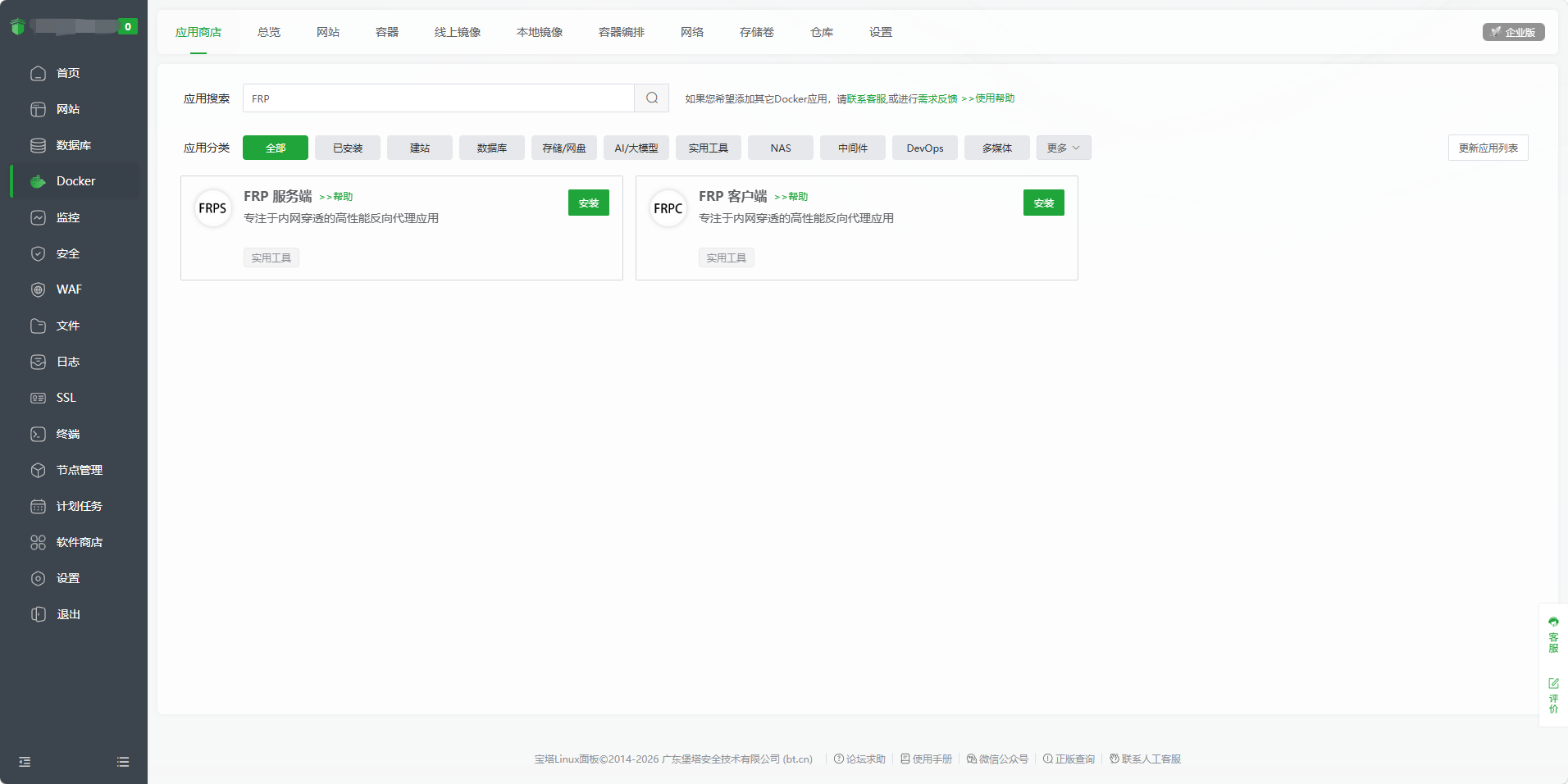
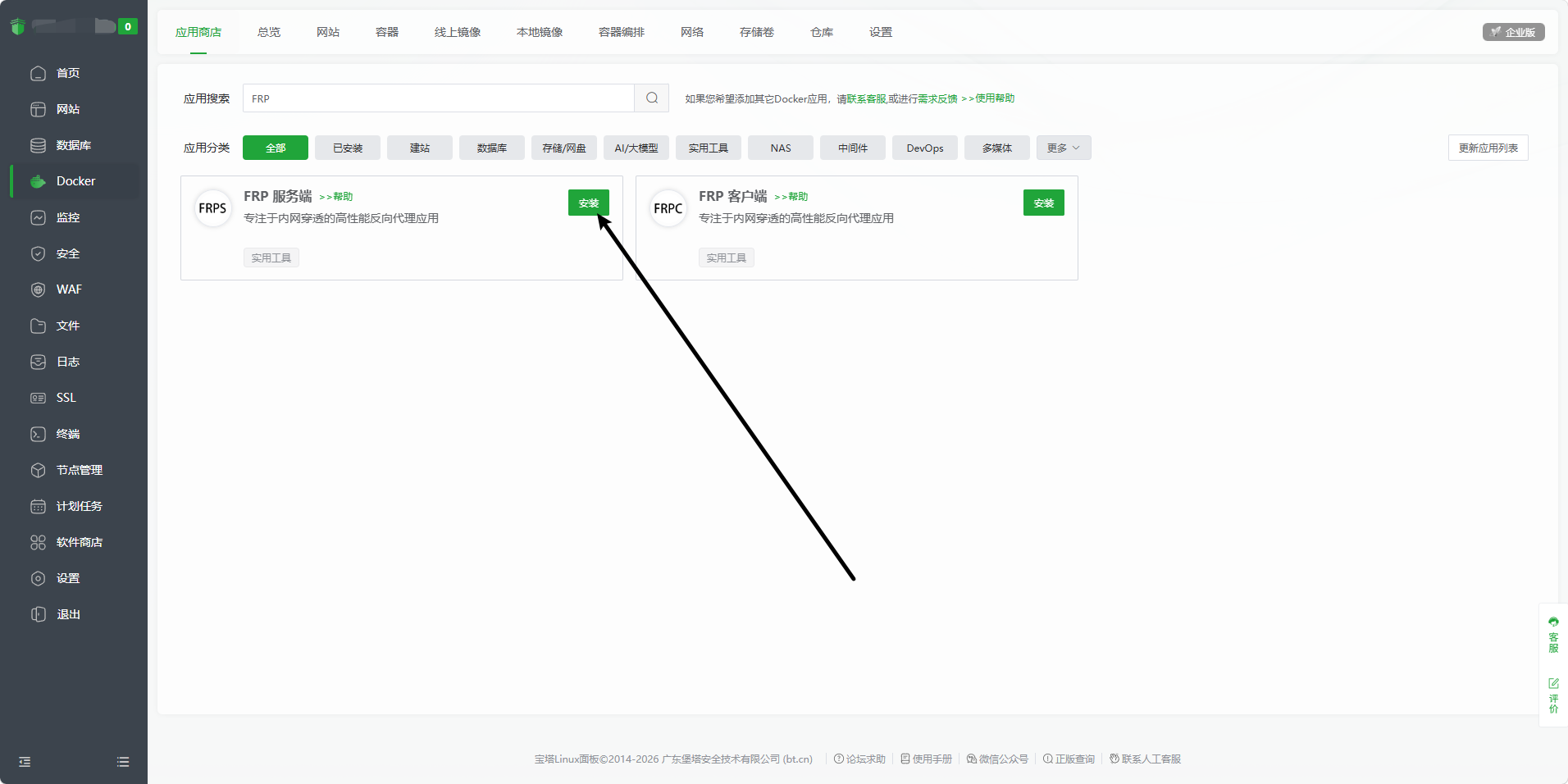
点击安装,安装 FRP 服务端
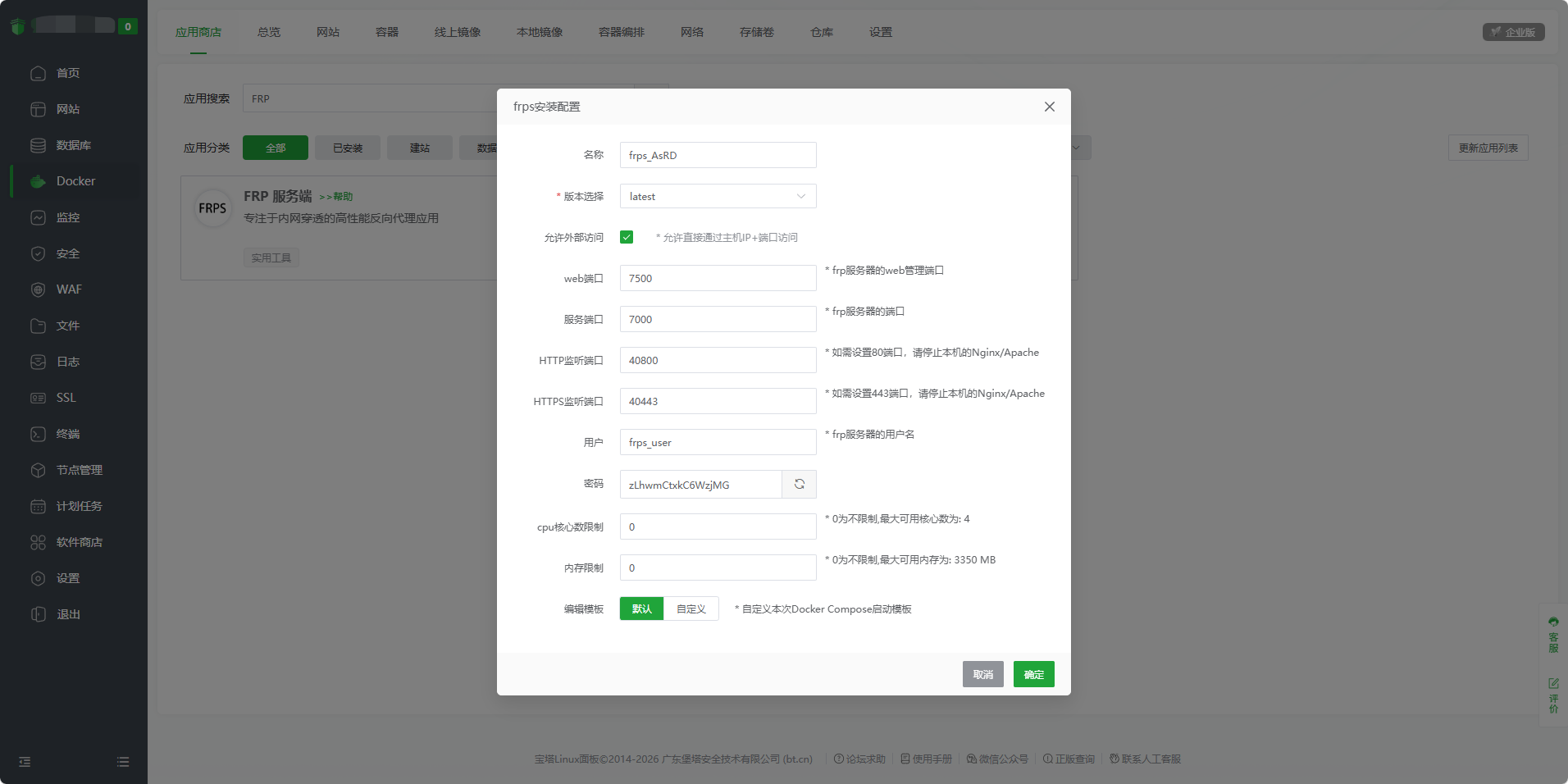
更改你的用户名和密码
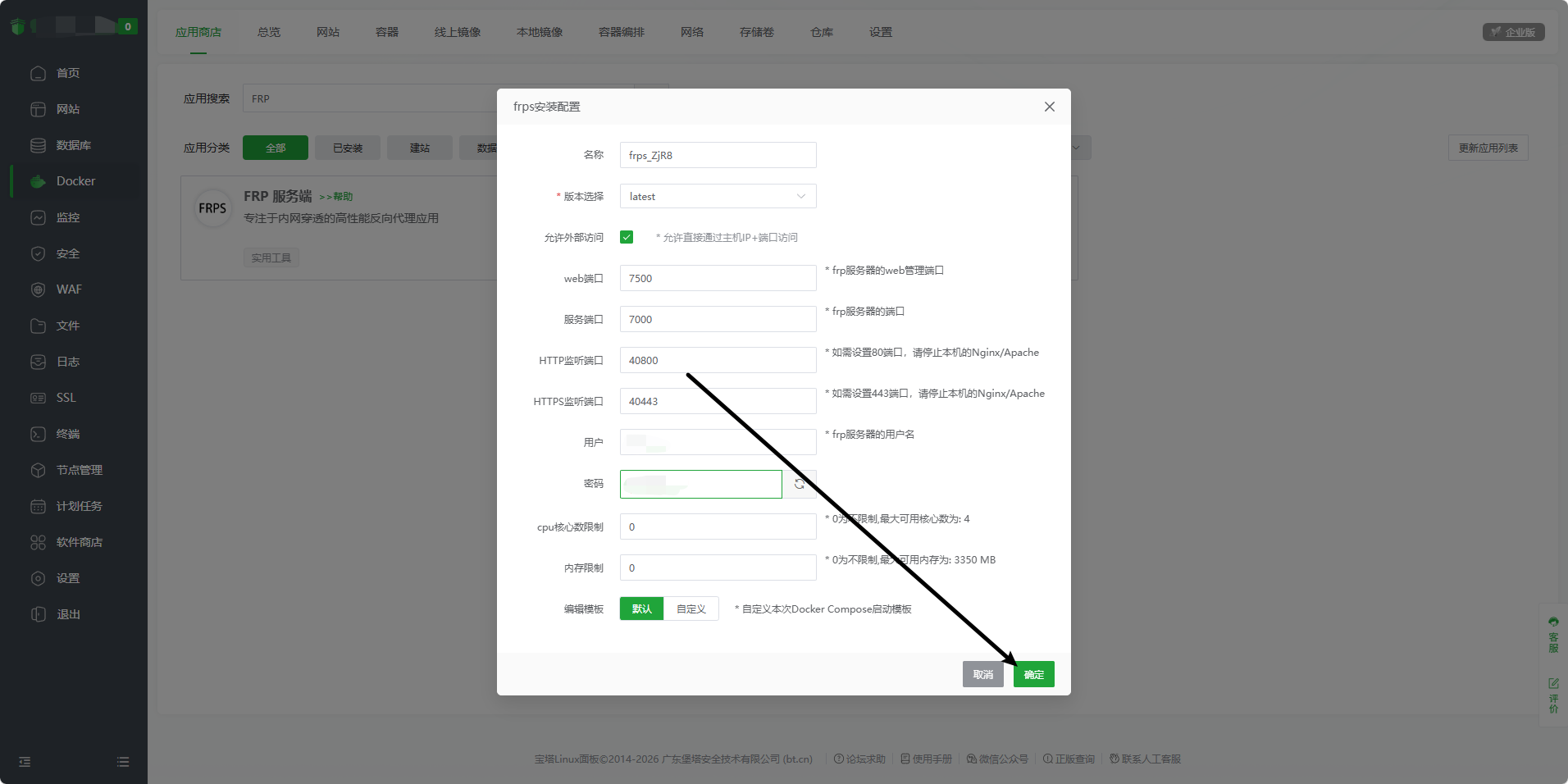
点击确定
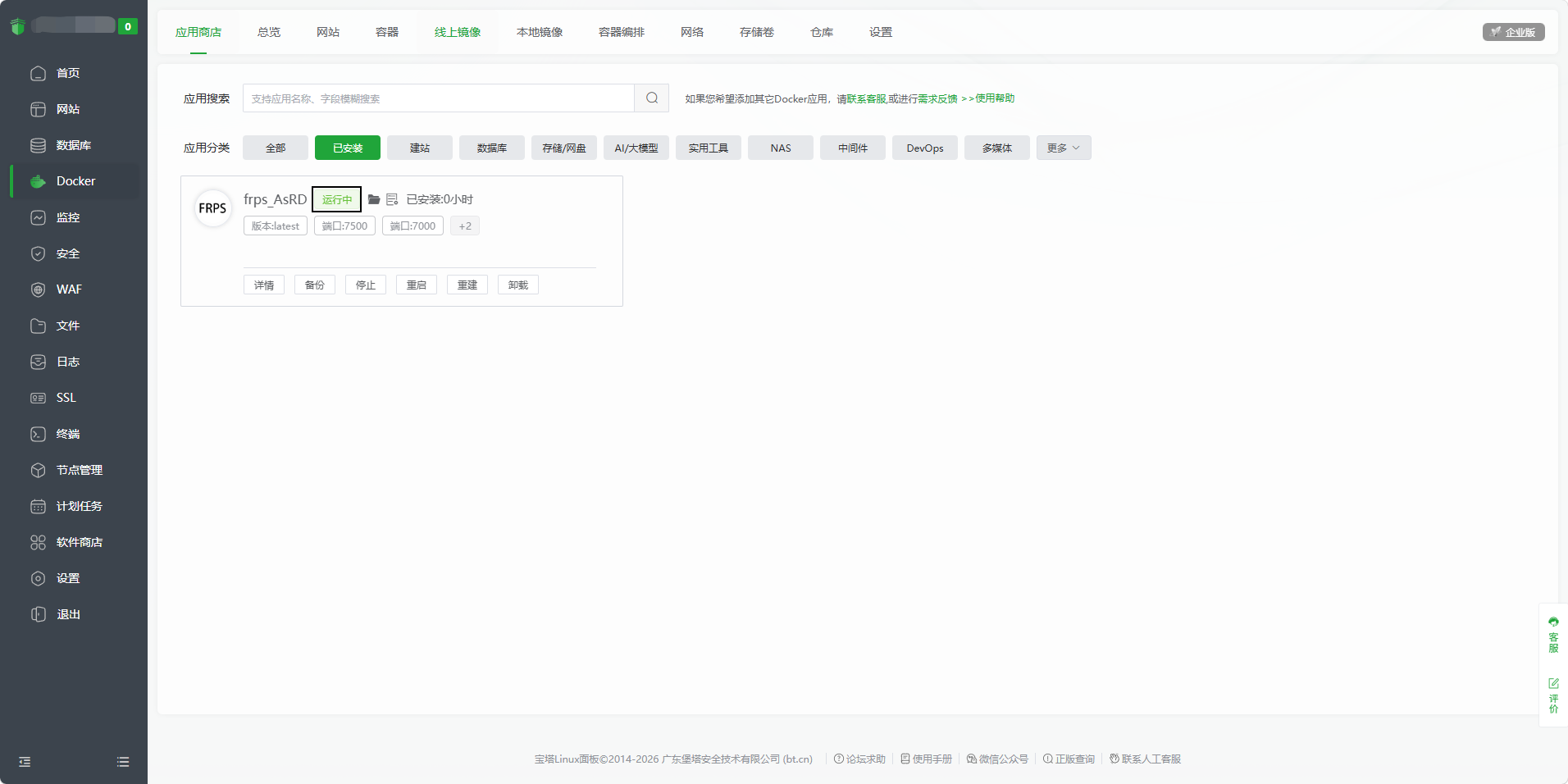
看到运行中就说明 FRP 服务端就安装完成了
放行FRP端口
安装完后服务商的防火墙 / 安全组里放行一下 7500、7000、40800、40443
登录FRP服务端
点击访问 FRP 服务端管理
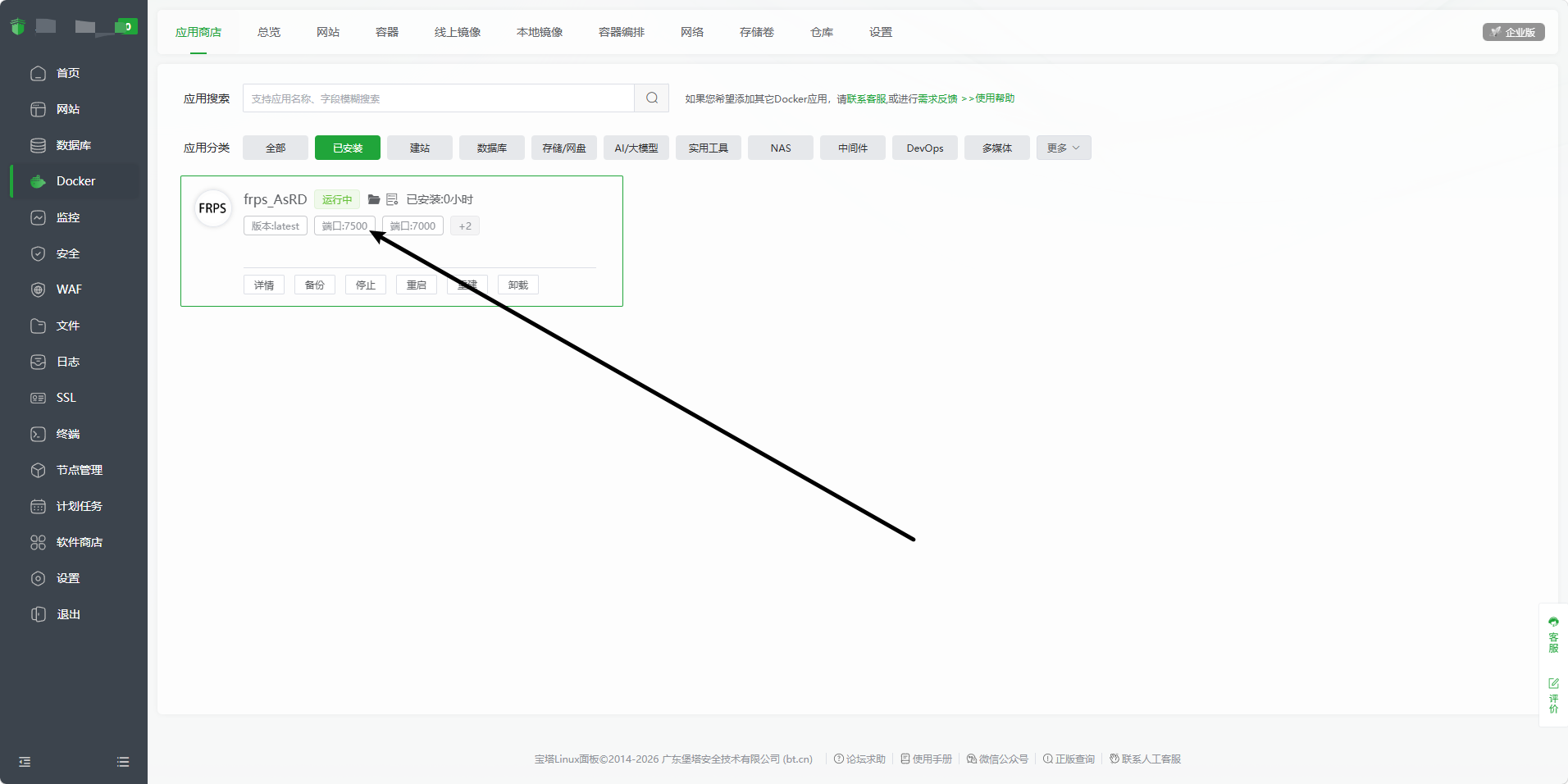
输入你自己设置的用户名和密码
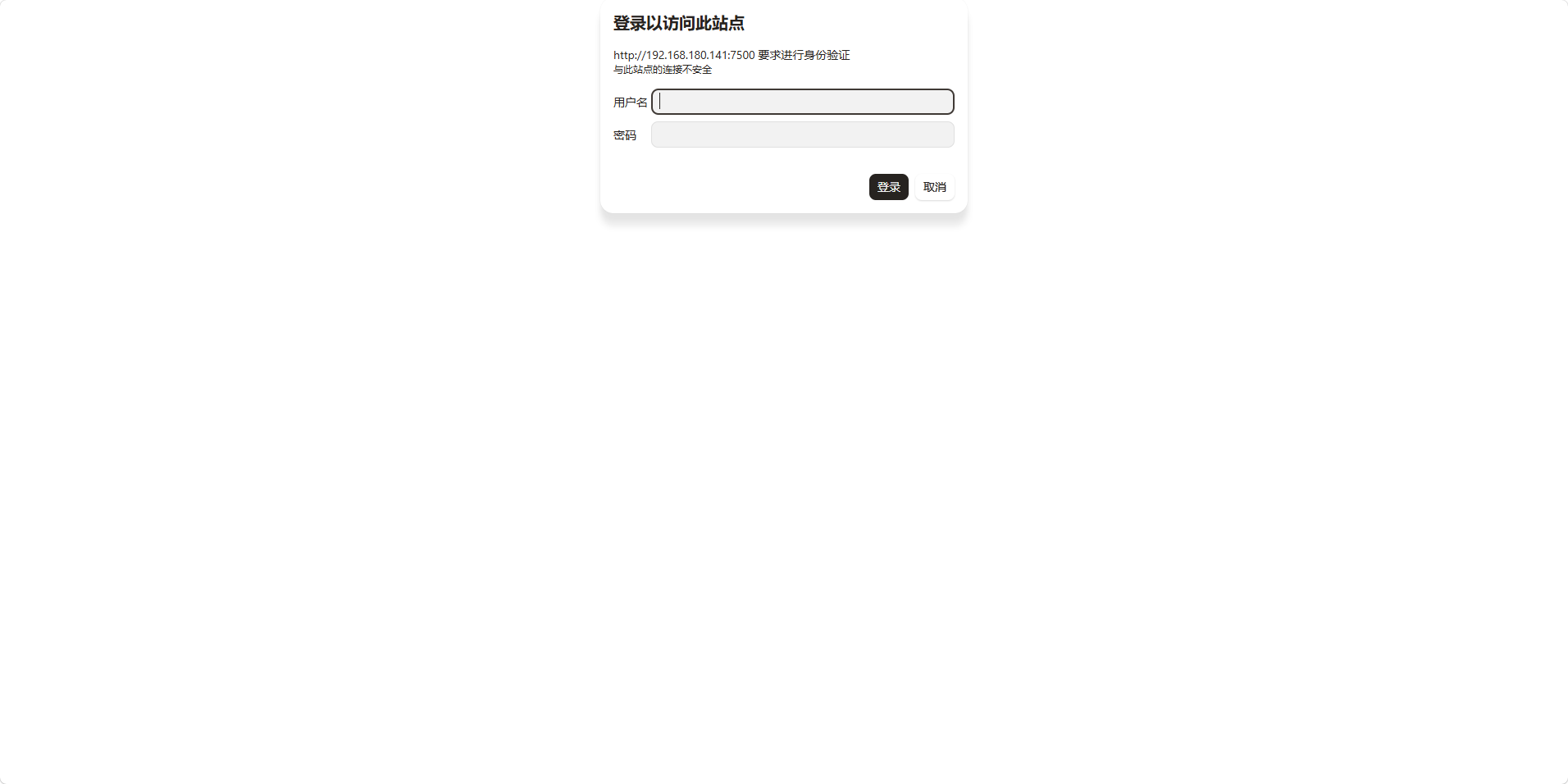
登录完后就可以看到服务端的信息了
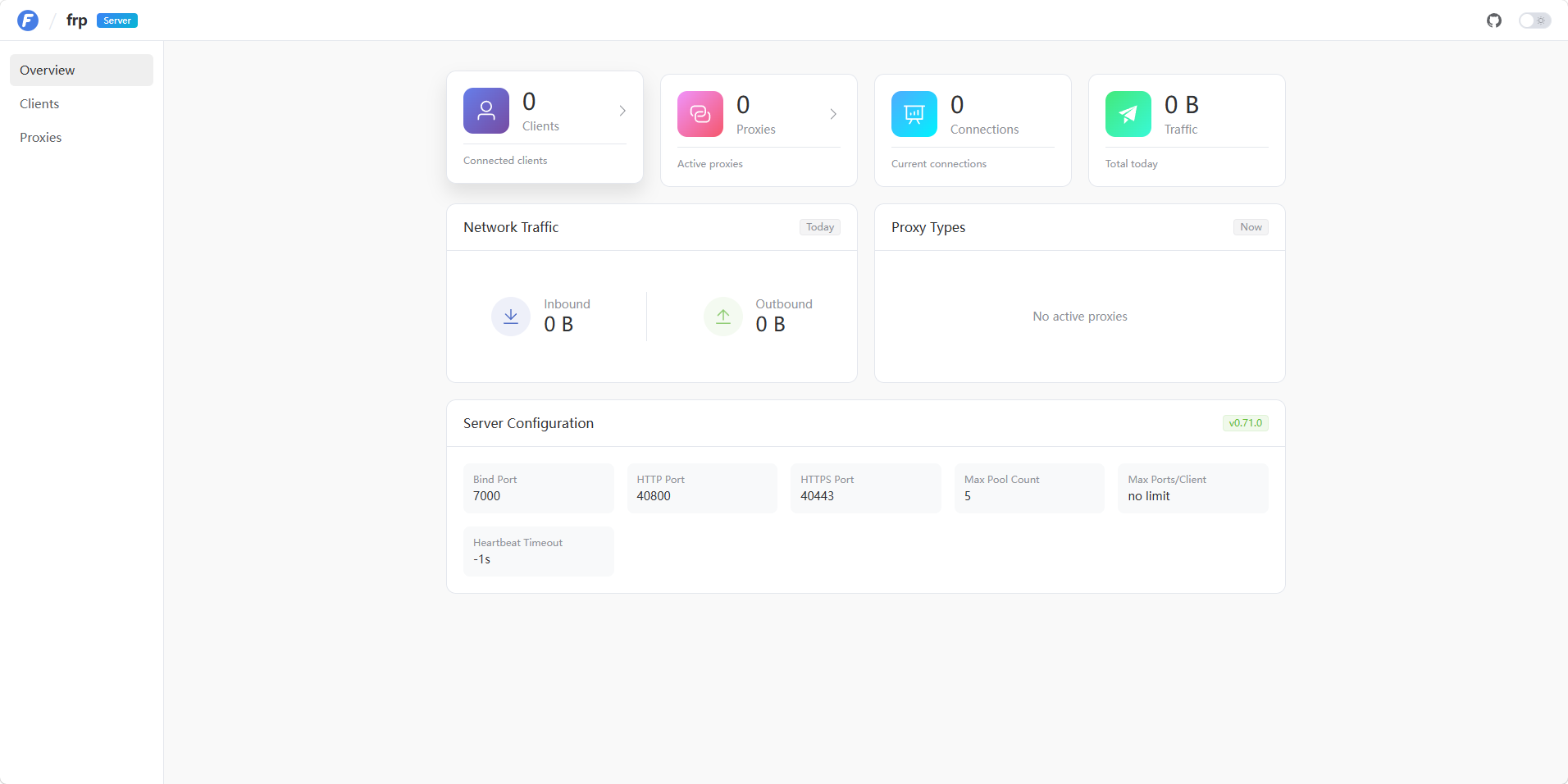
修改认证token
点击 Docker
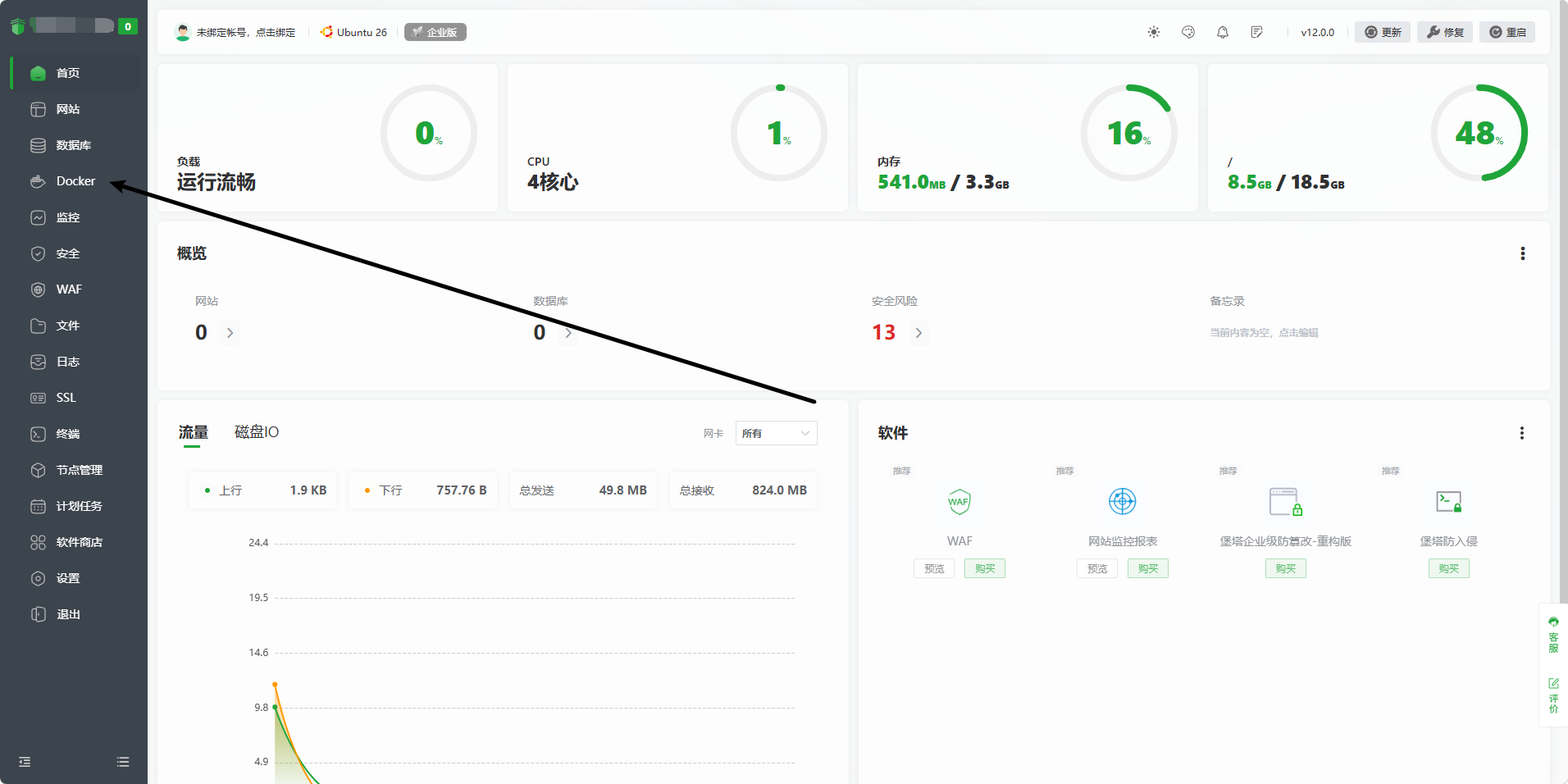
点击应用商店
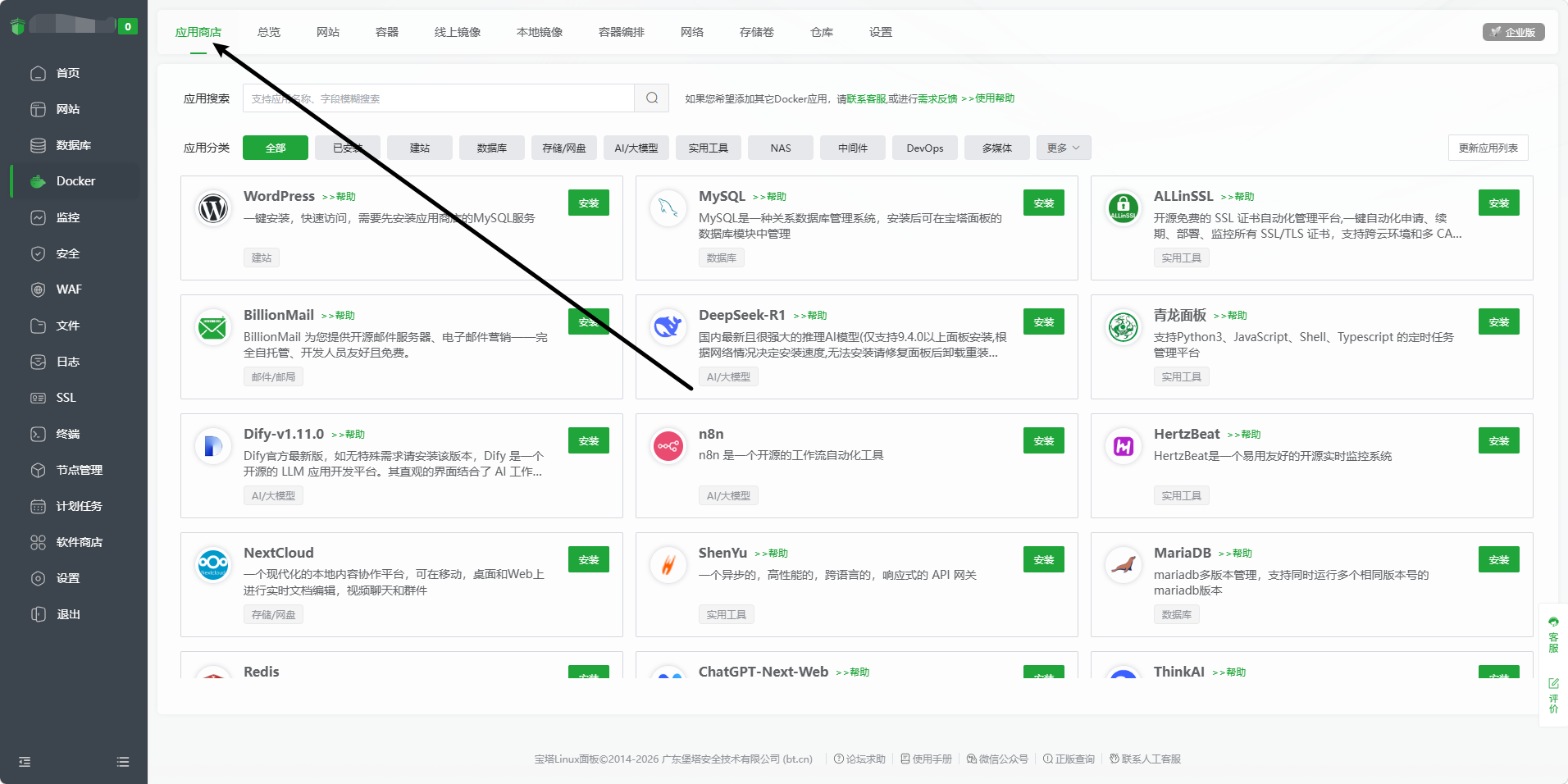
点击已安装
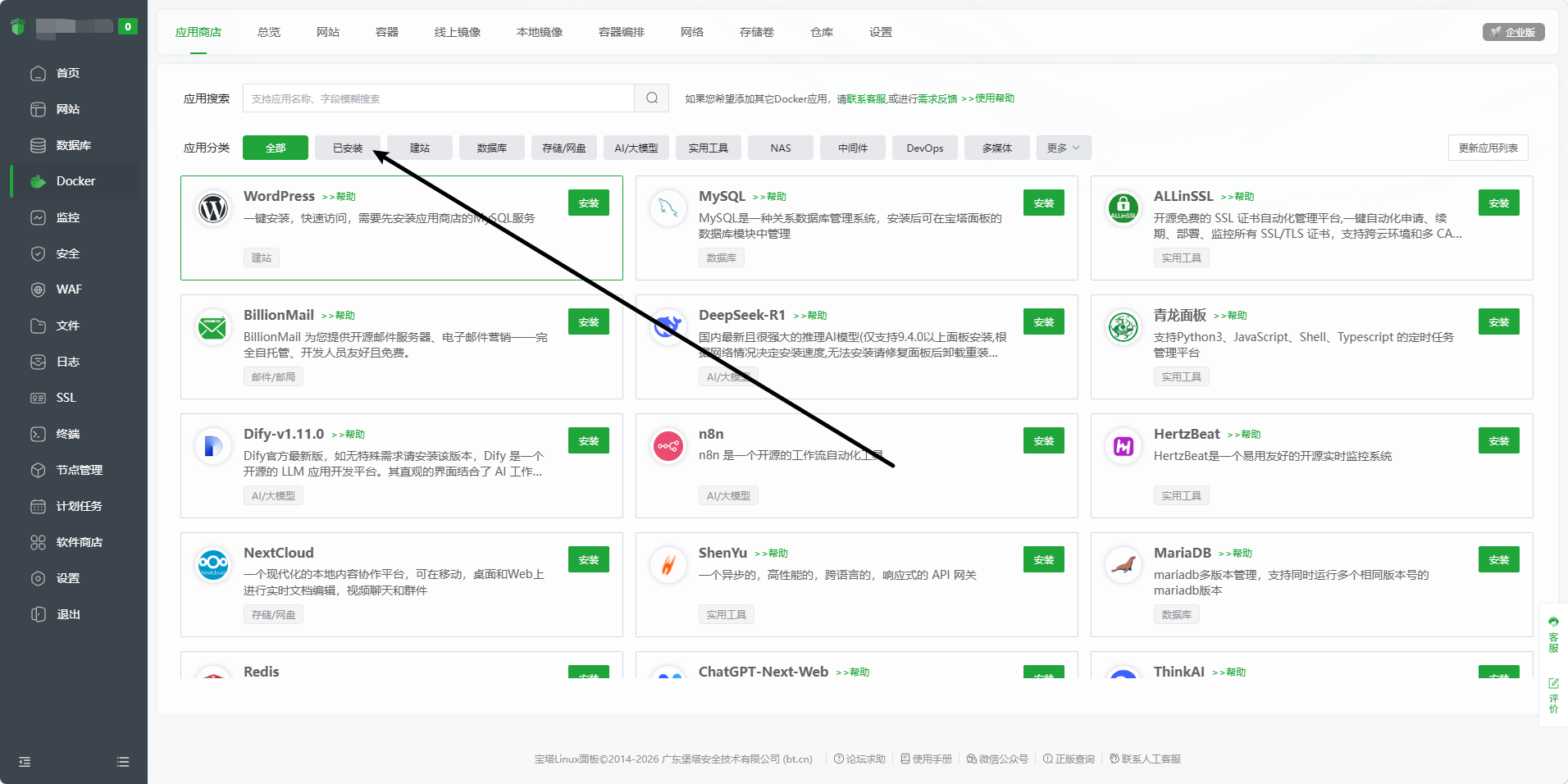
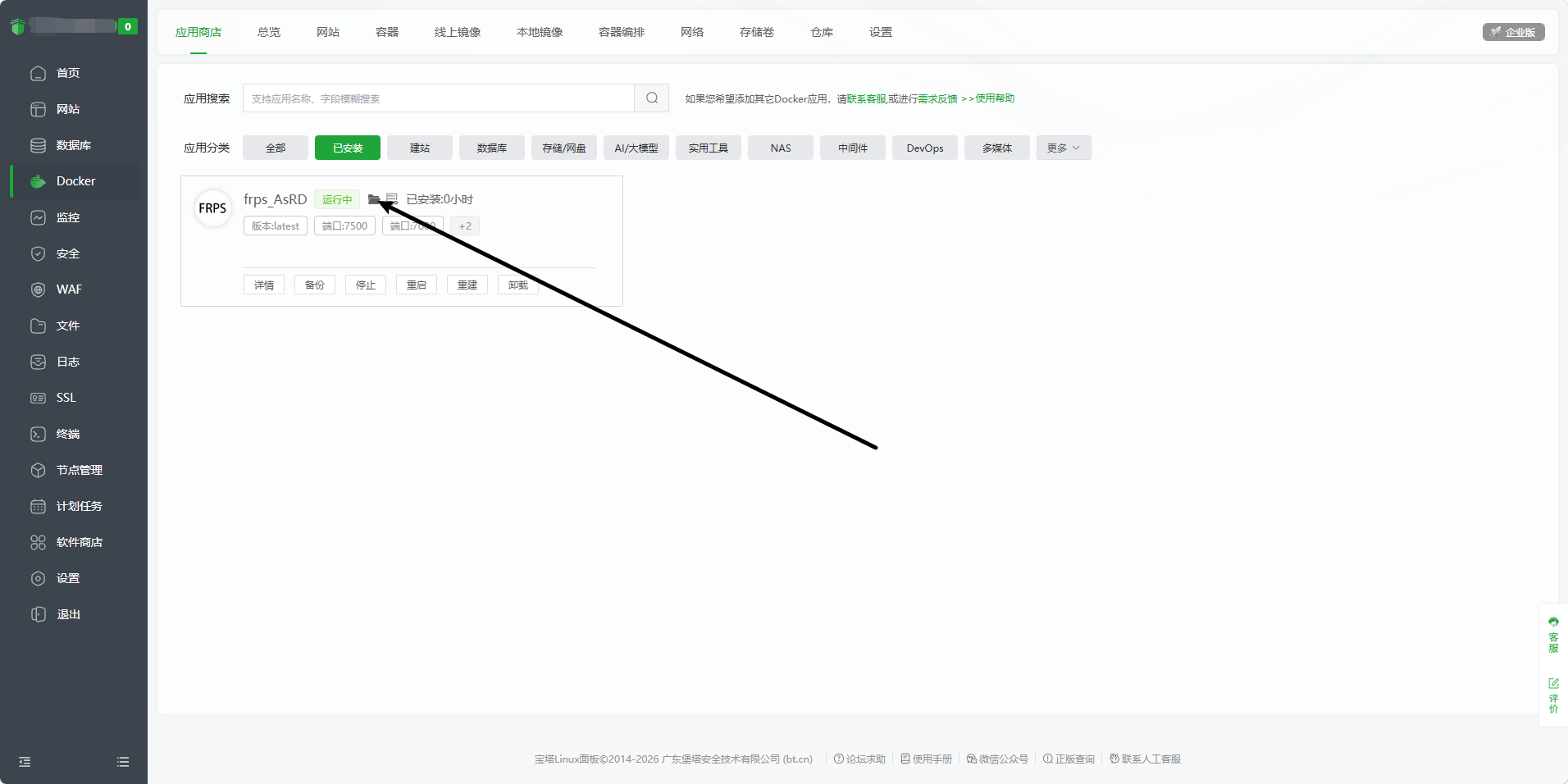
点击 FRP 服务端的文件夹图标
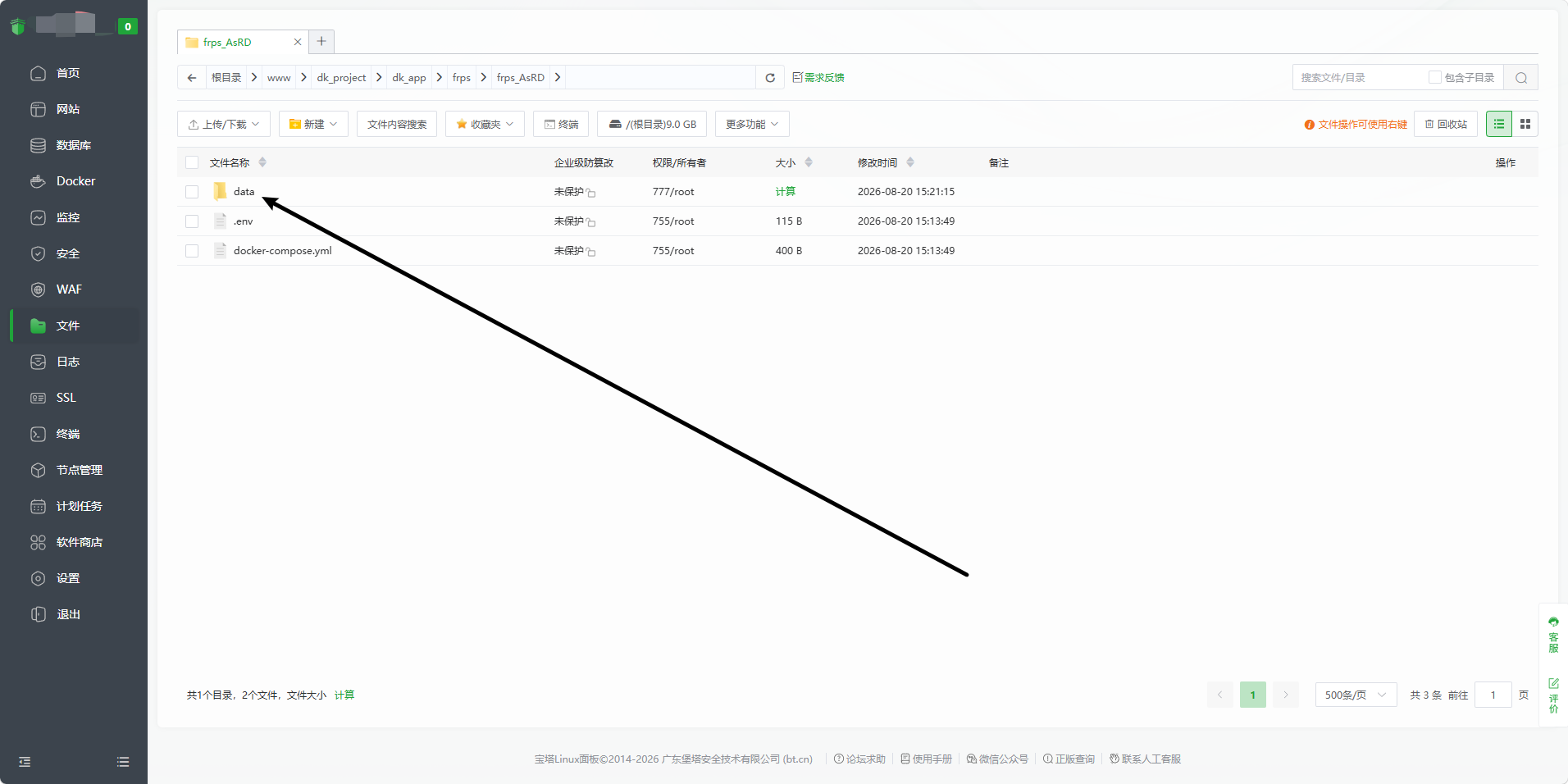
点击 data 文件夹
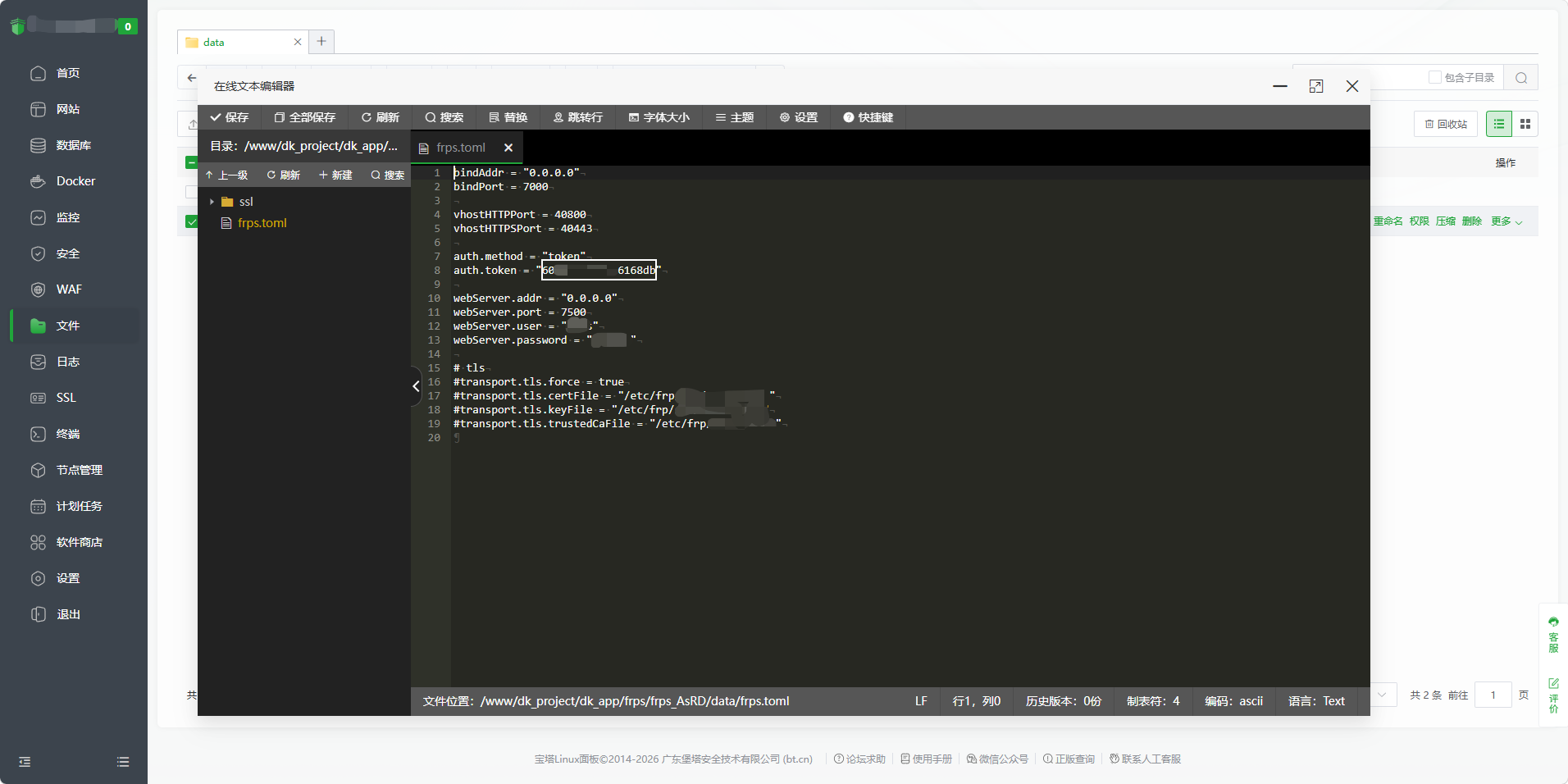
点击 frps.toml,把我框出来到改成你想要的
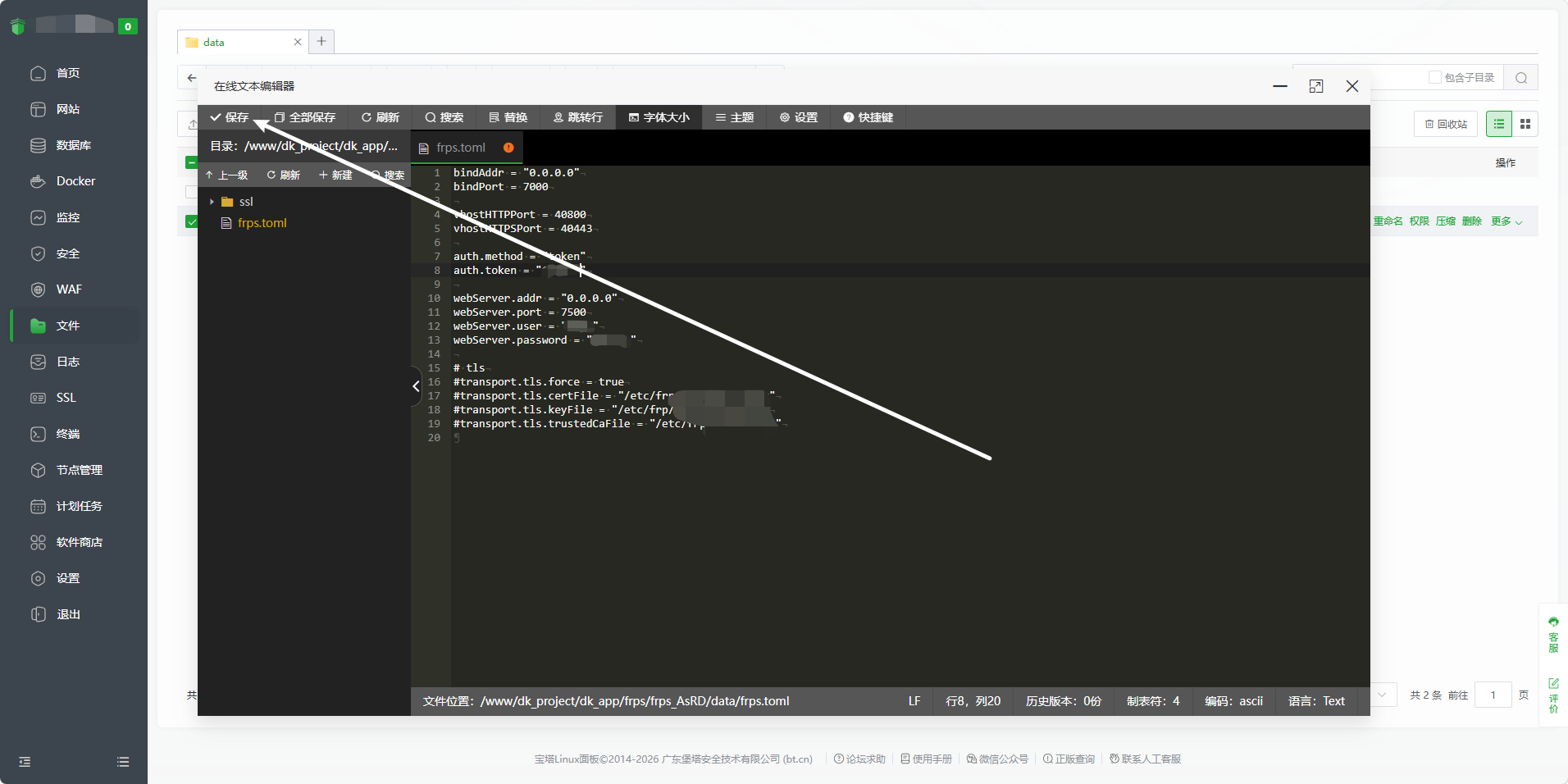
点击保存
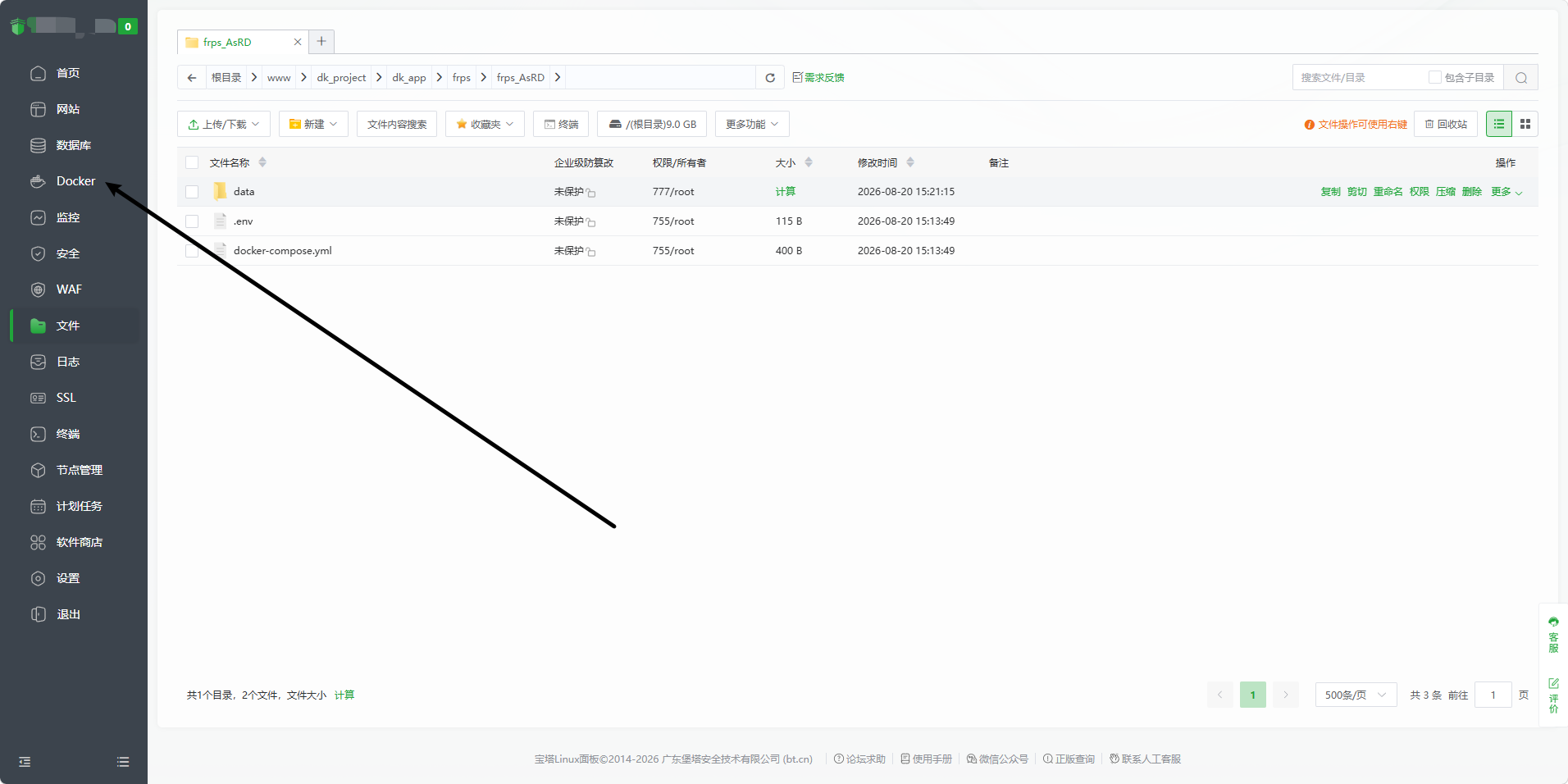
重启FRP容器
点击 Docker
选择 FRP 的容器后点击重启
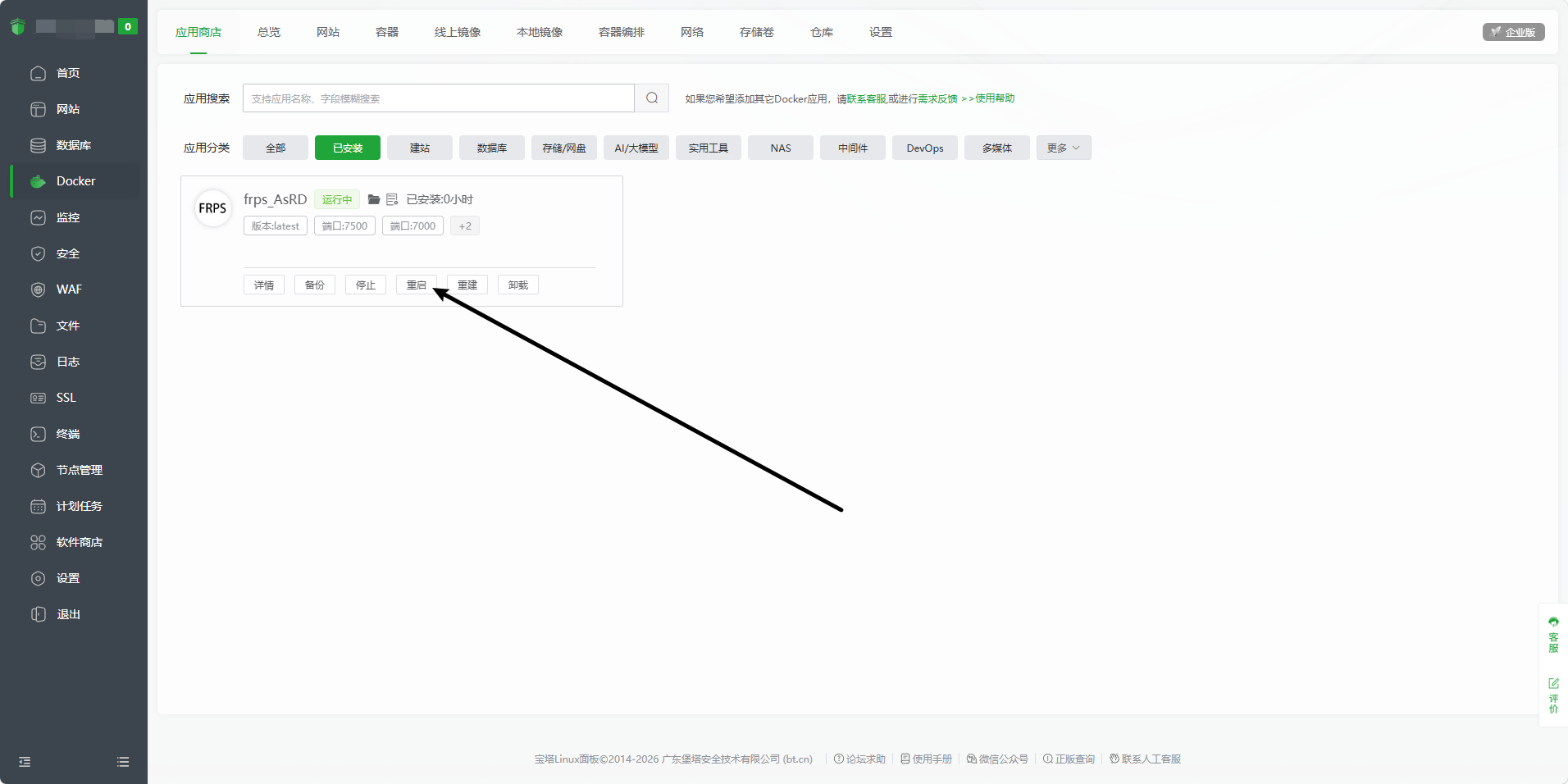
点击确定
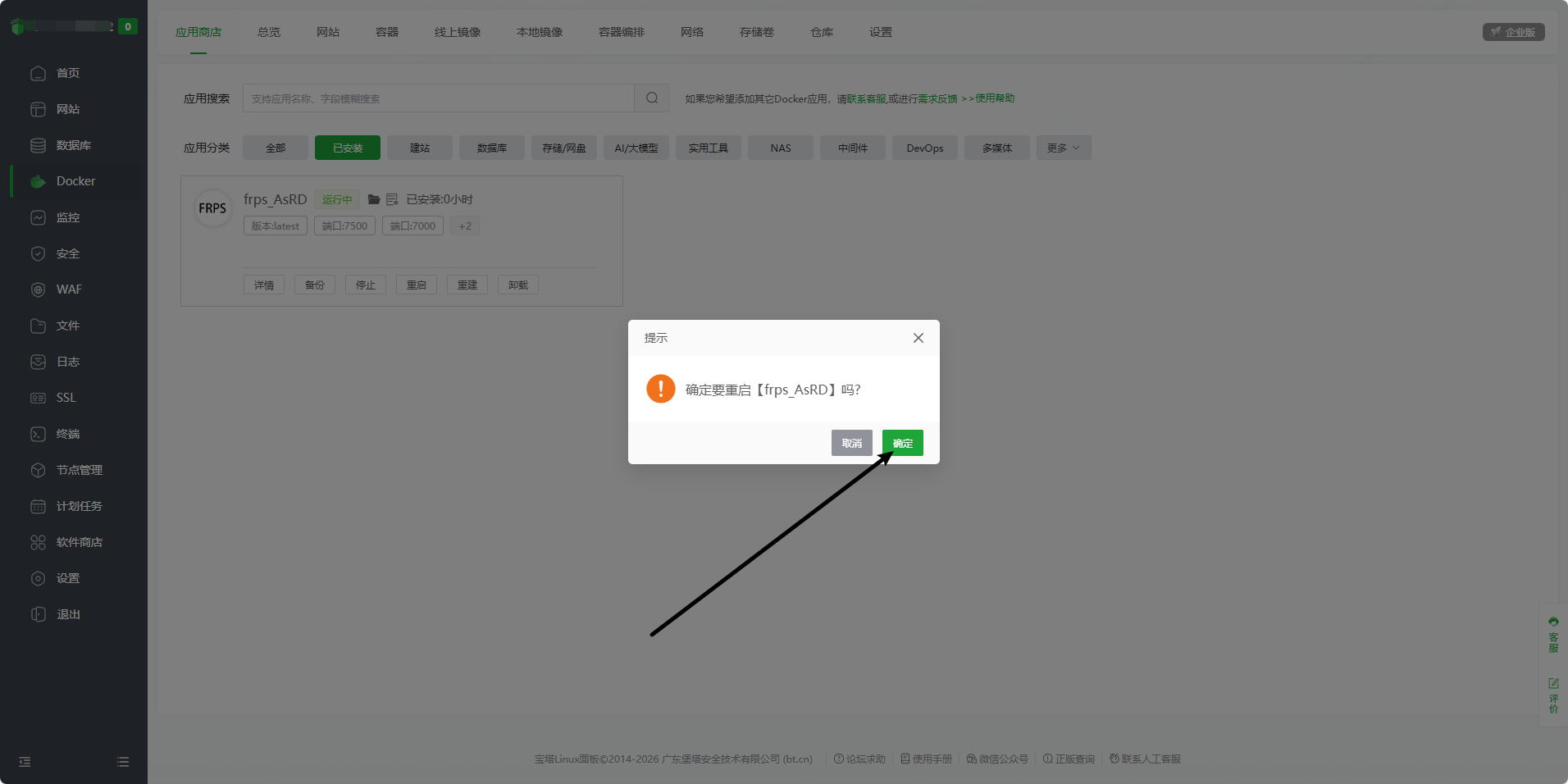
到此服务器端就已经配置完了
NAS配置
这里 NAS 我以飞牛 NAS 为例
打开飞牛 NAS 的管理后台(需要管理员权限)
安装FRP客户端
点击应用商店

搜索 FRP
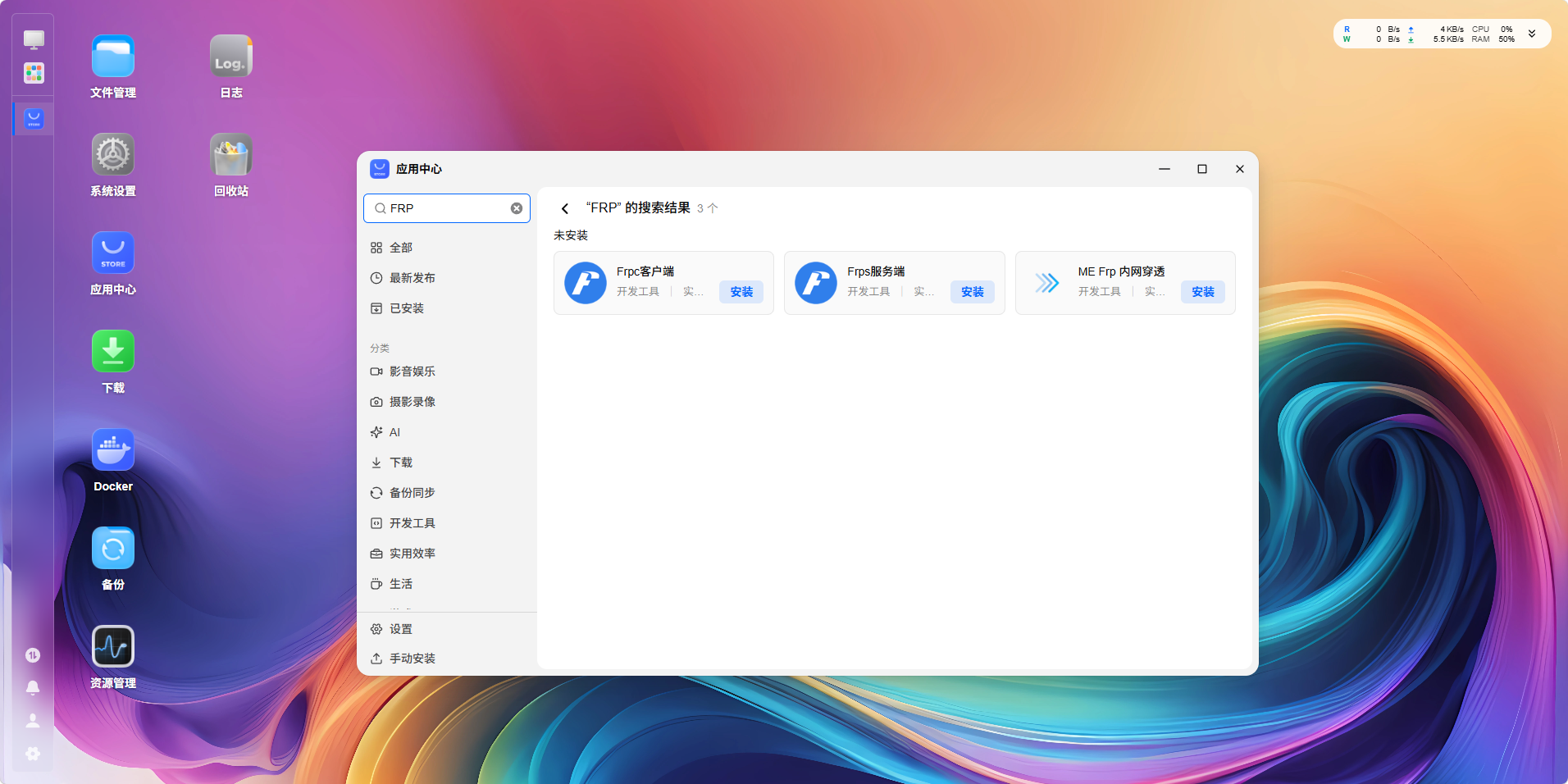
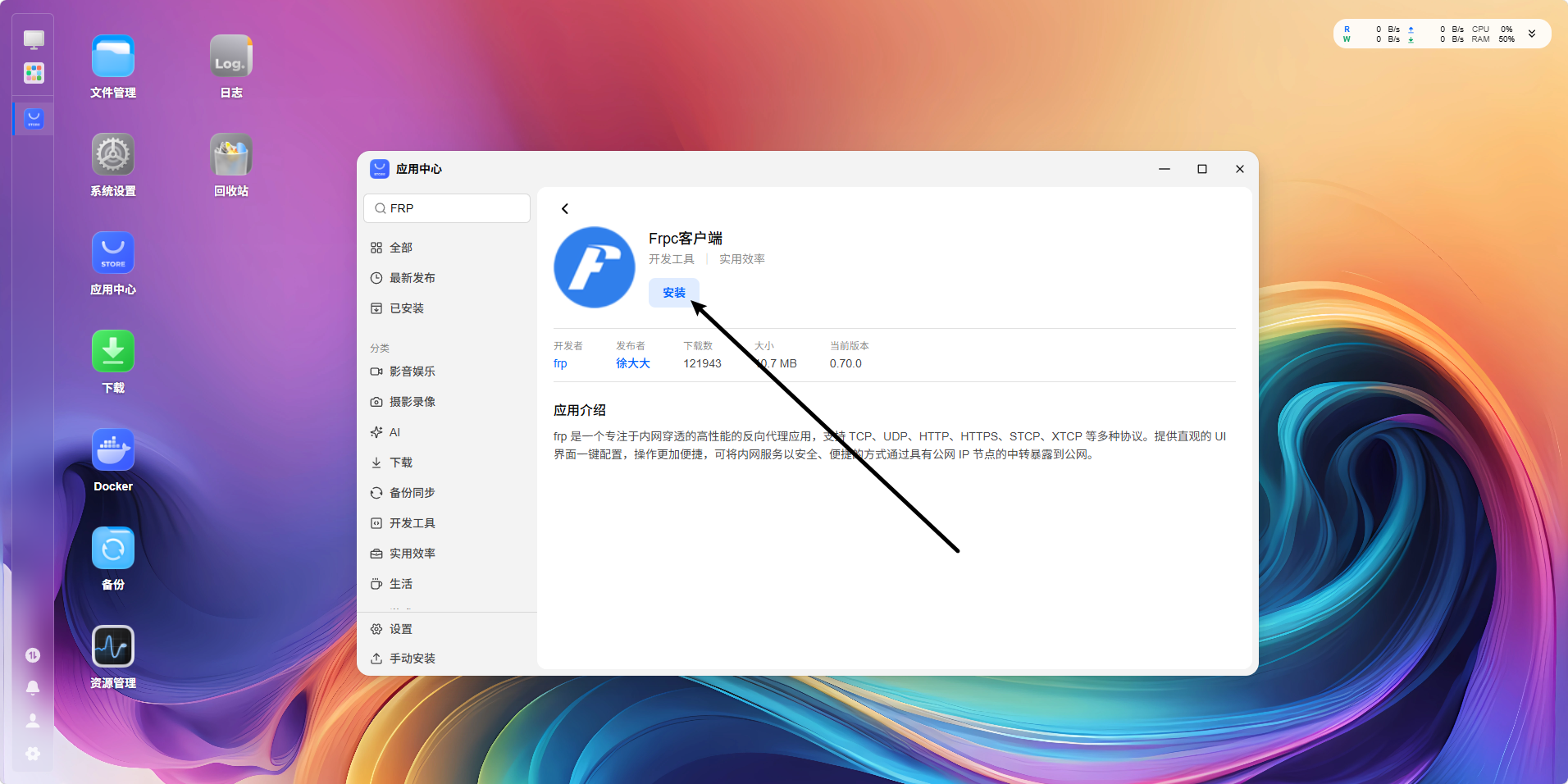
点击 FRP 客户端
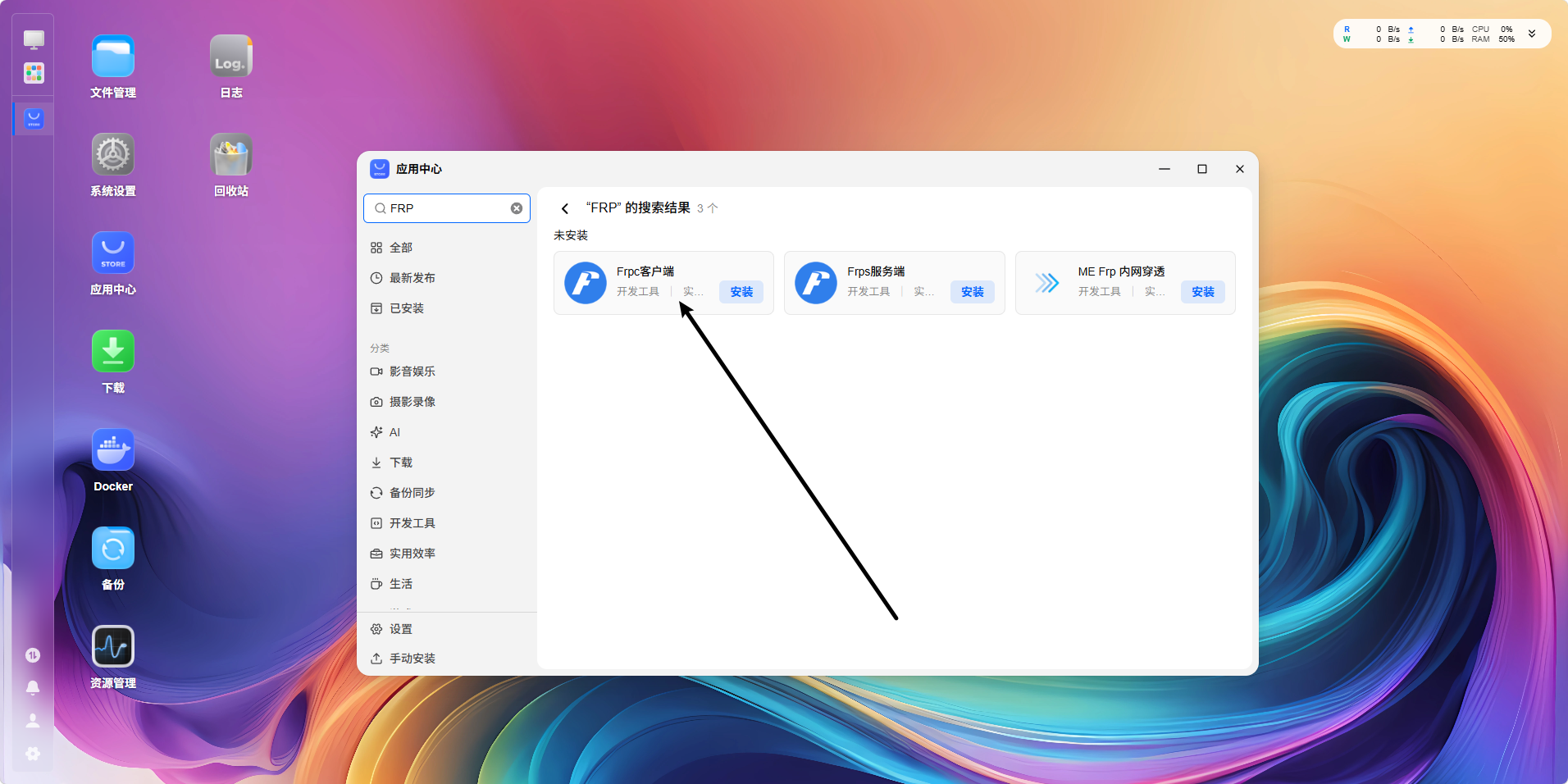
点击安装
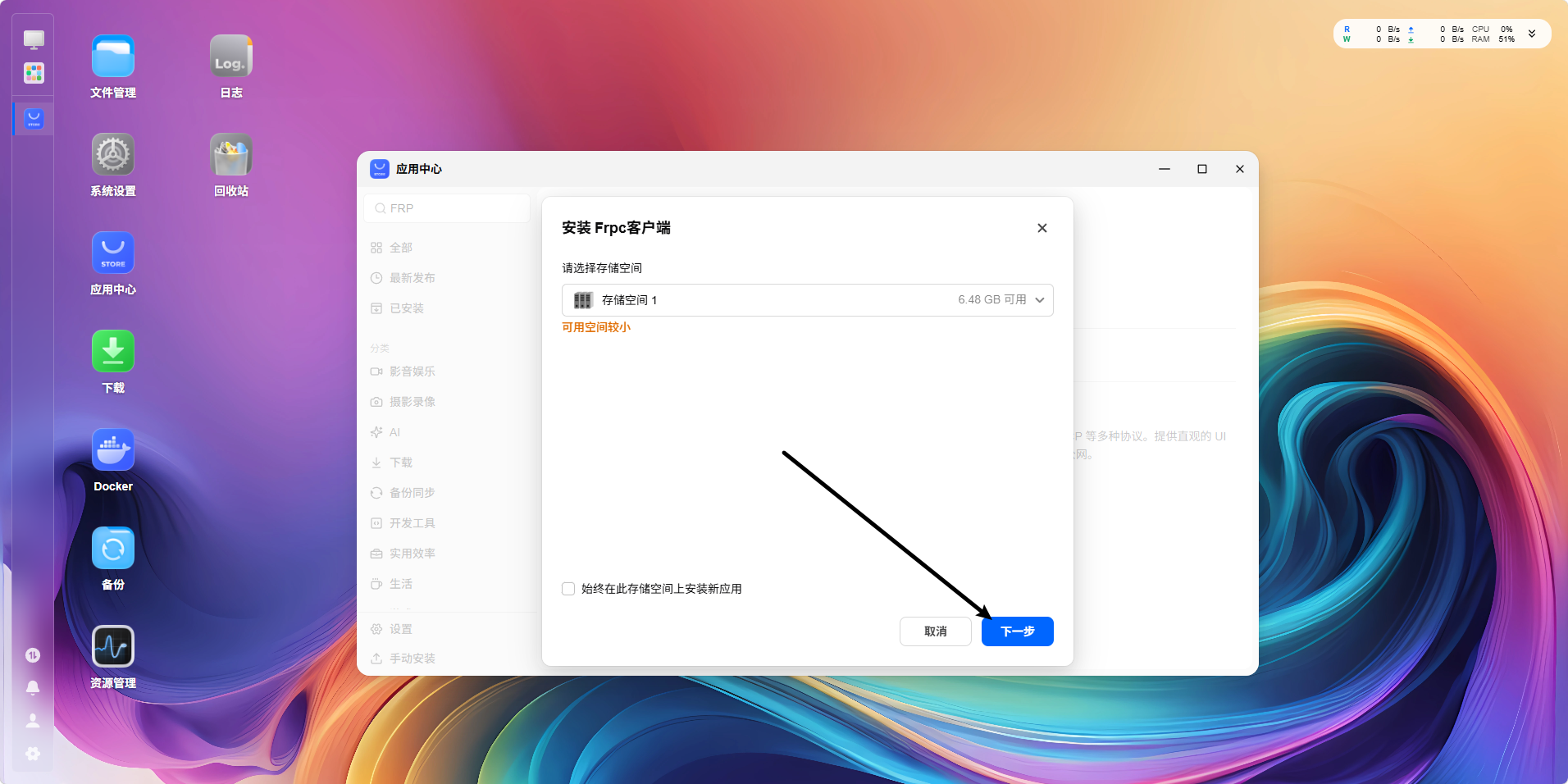
点击下一步
修改配置信息
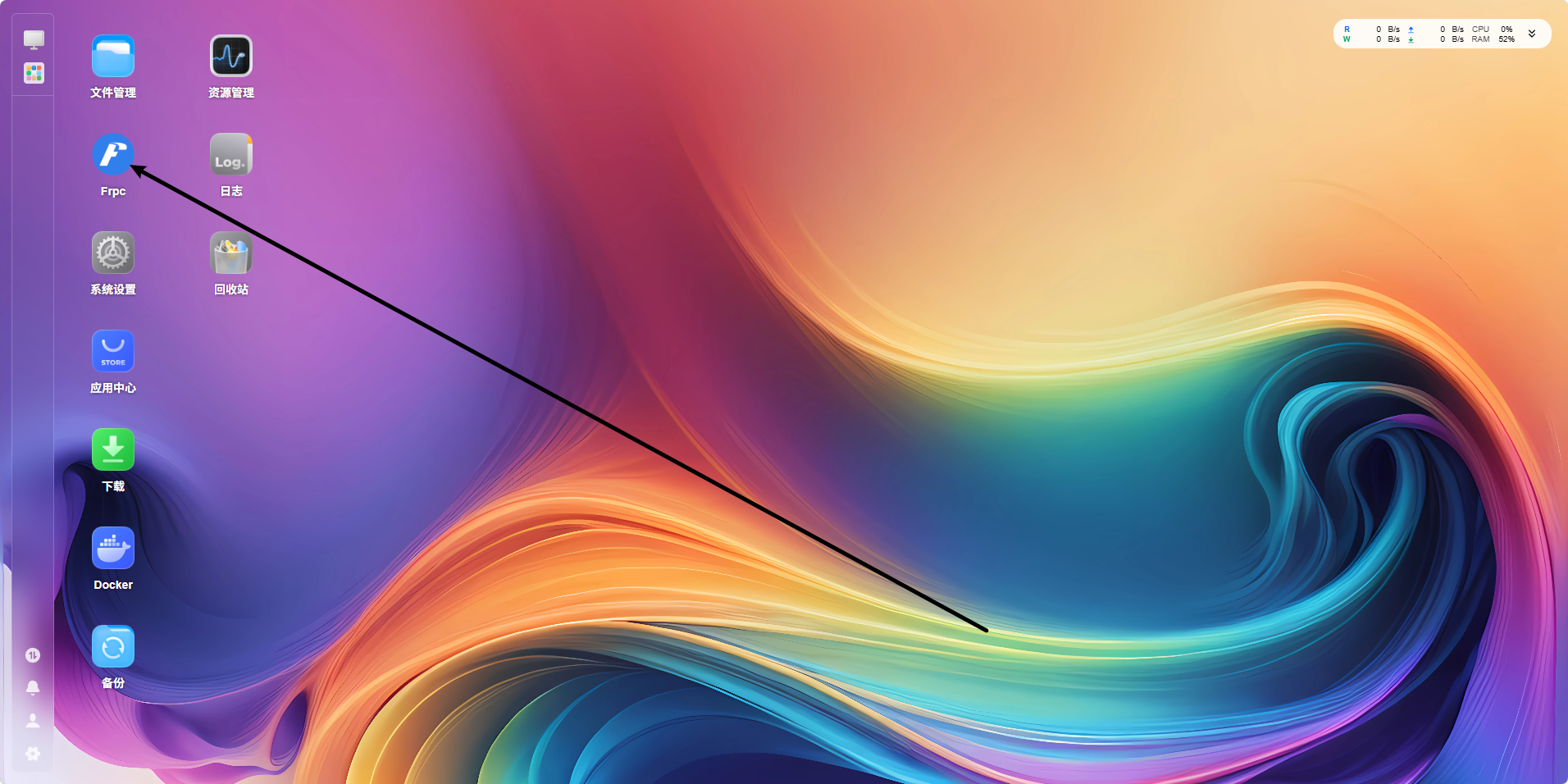
打开桌面上的 Frpc
把我框出来的改成你自己的服务器公网 IP 地址
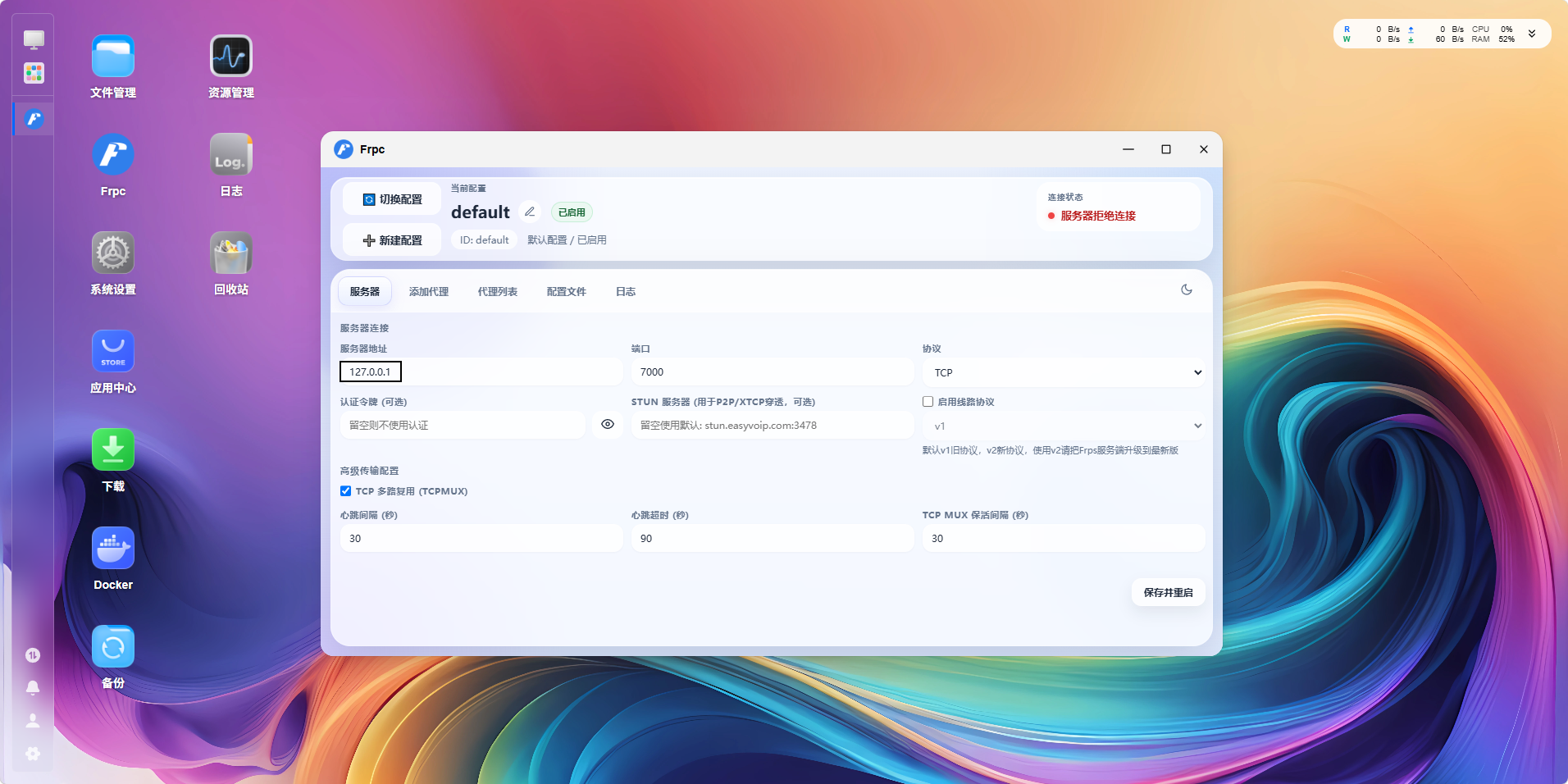
把我框出来的改成你自己的改的 token
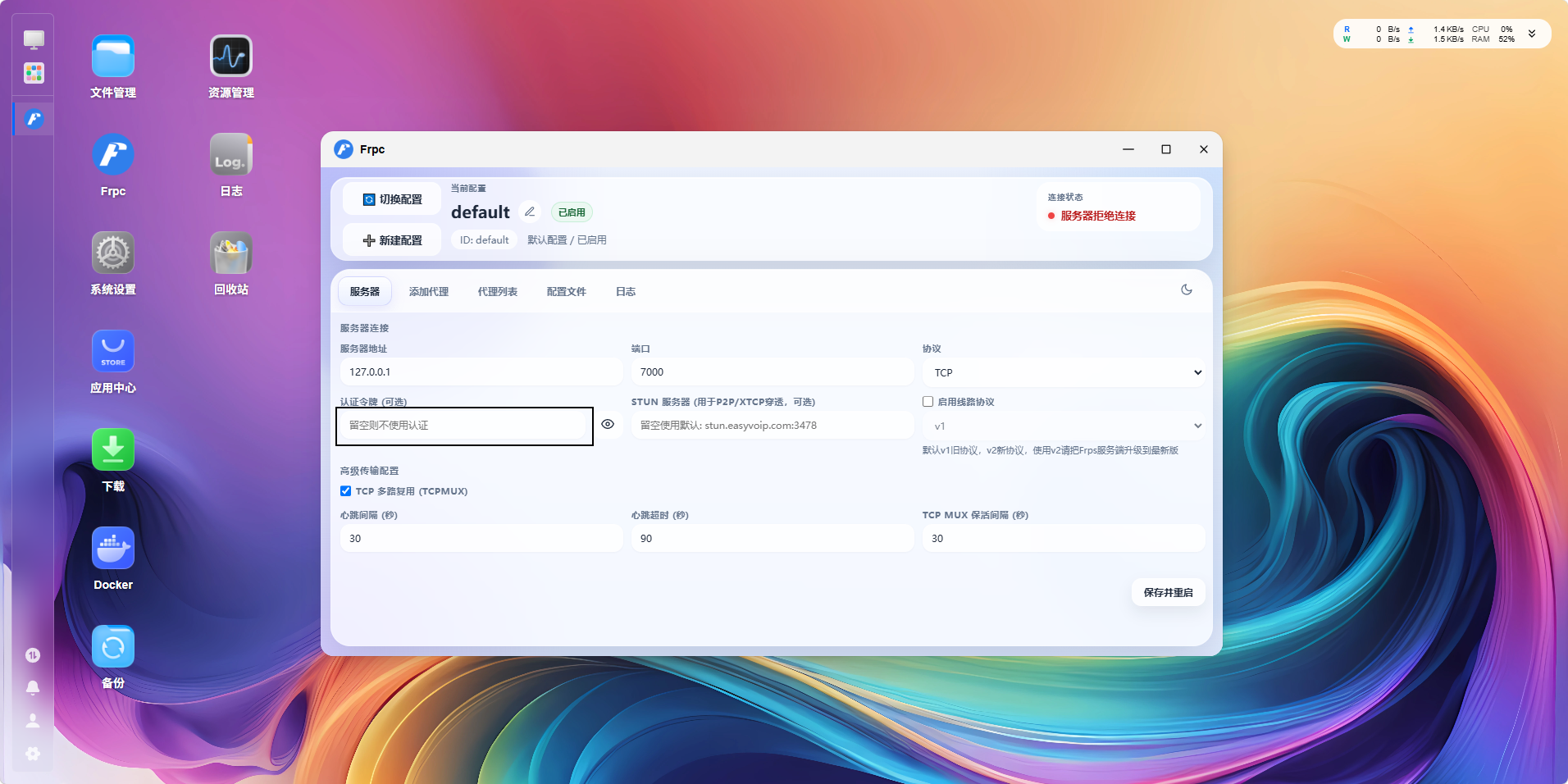
点击保存并重启
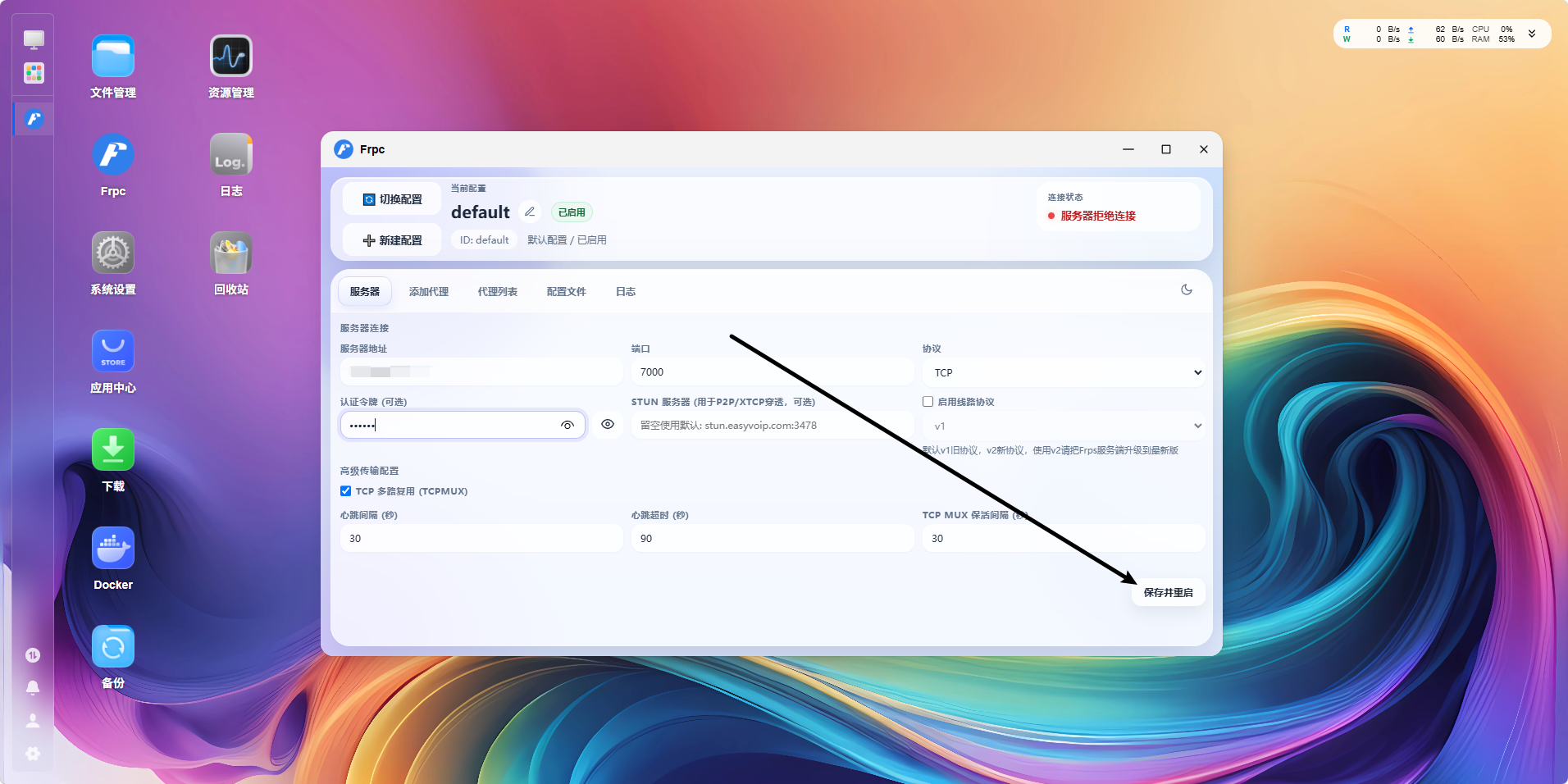
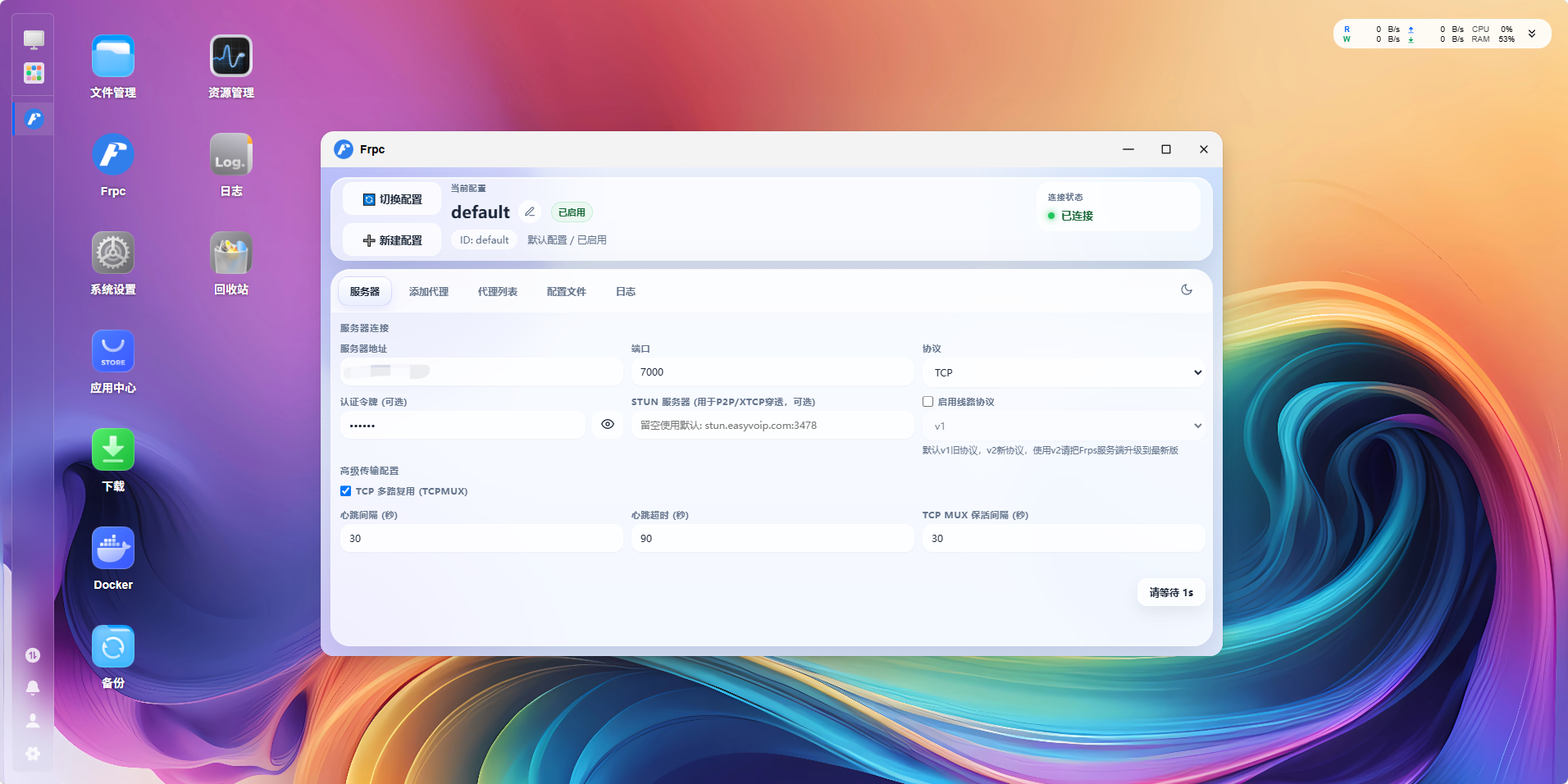
当连接状态变成绿色的已连接是就说明成功了
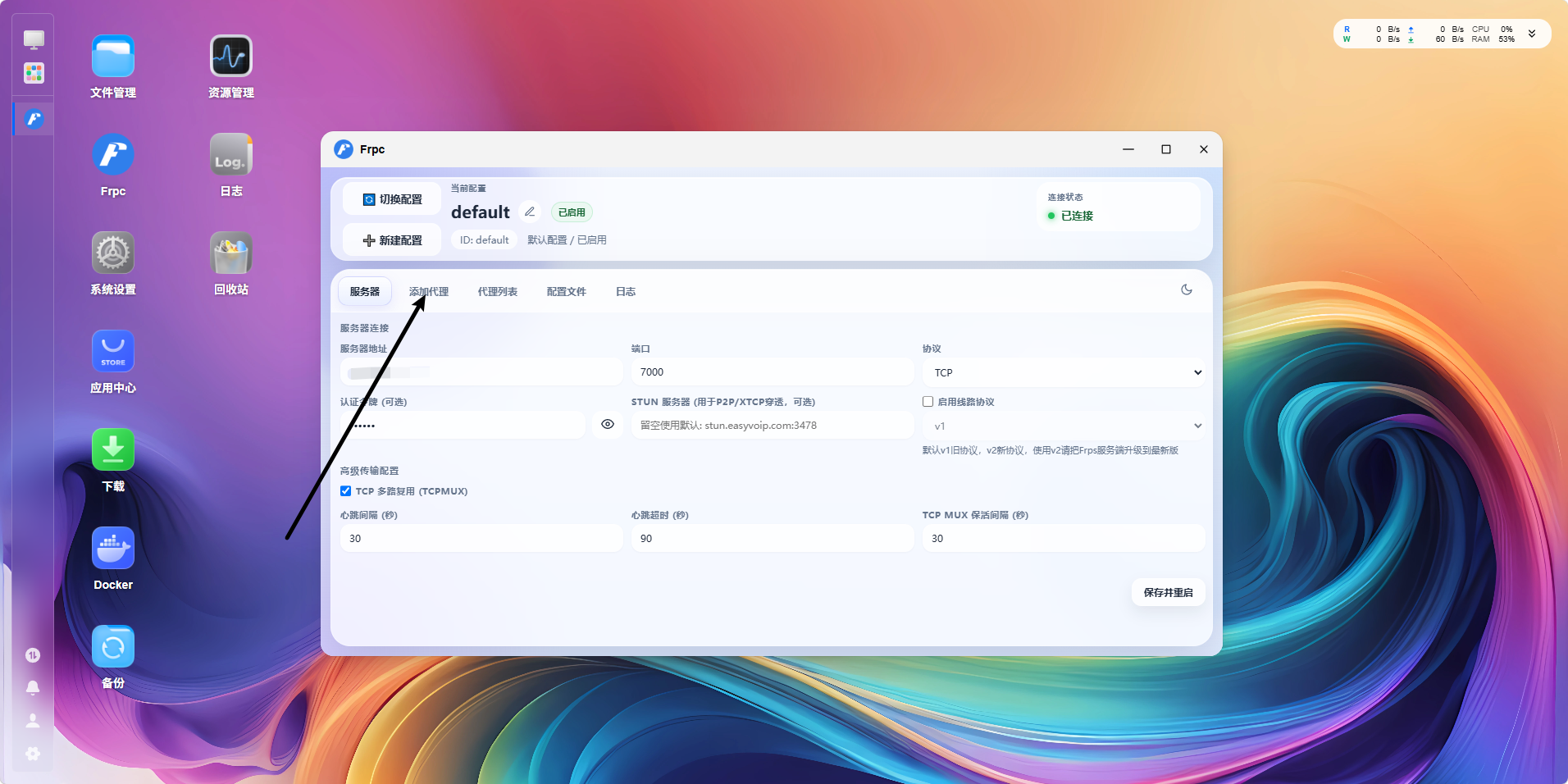
添加穿透端口
点击添加代理
选择 TCP
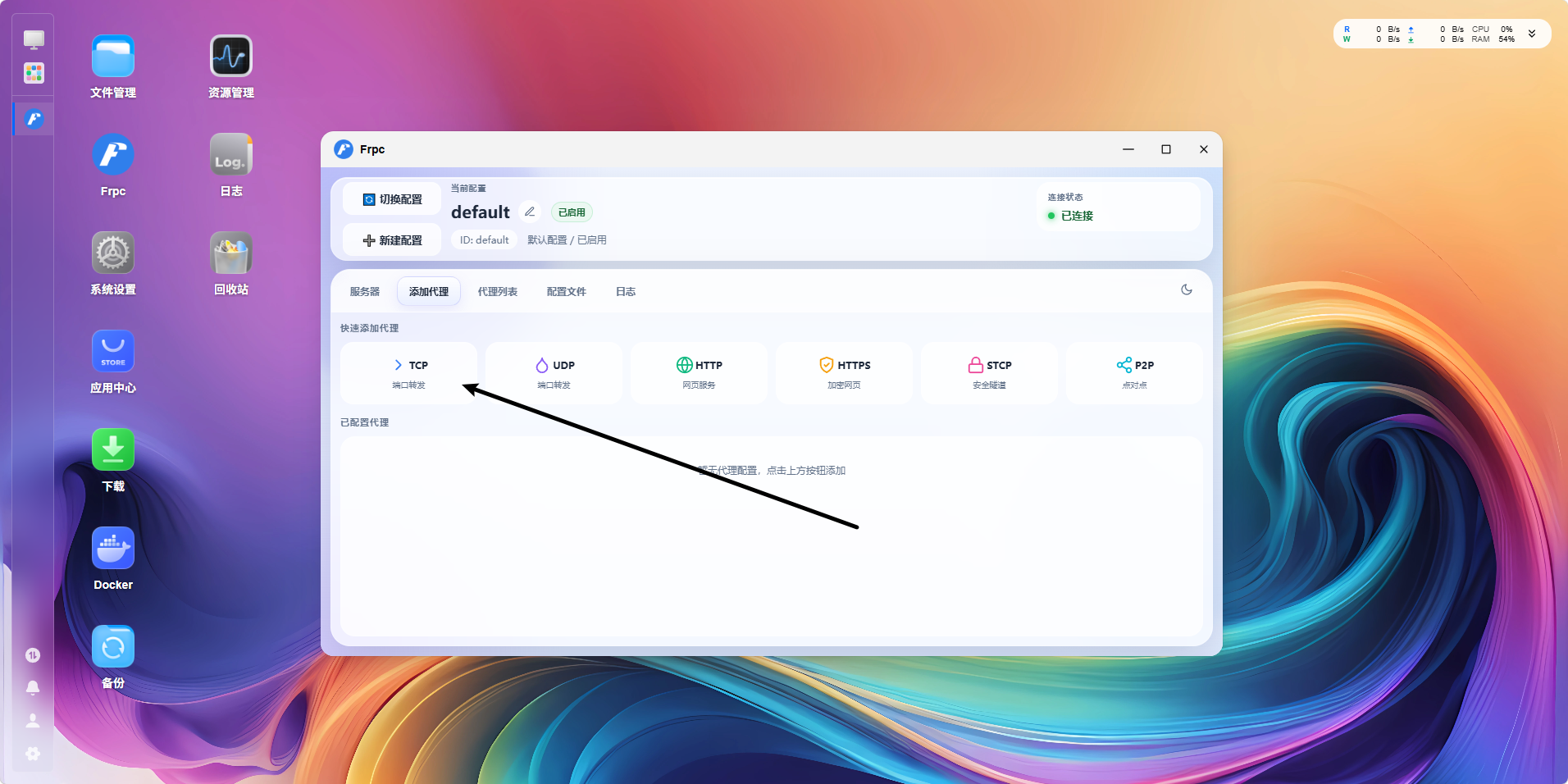
添加代理名称、本机端口和远程端口(就是服务器端口)
点击添加并应用
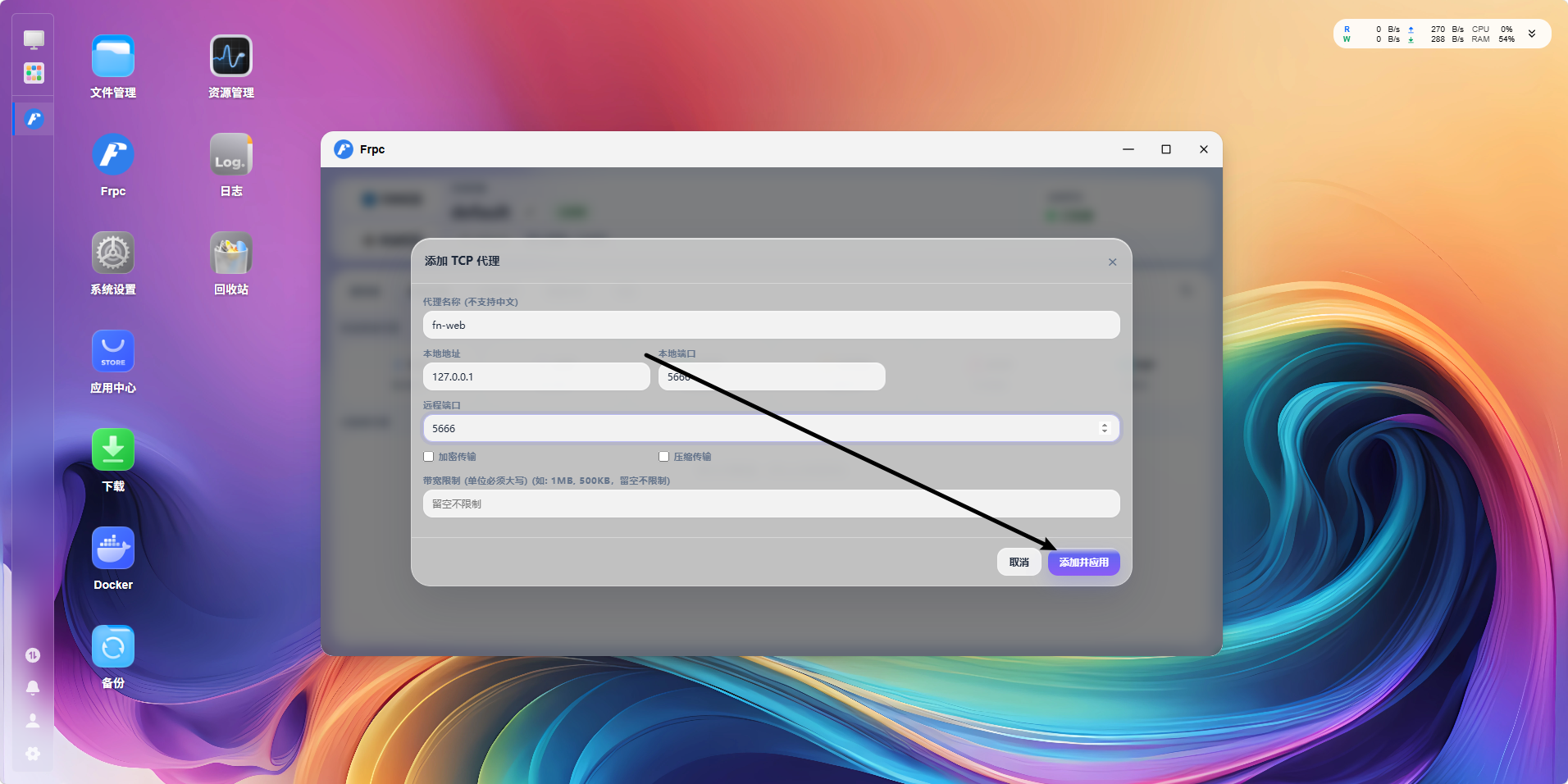
这样就完成了
视频
最后一段
在最后有什么疑问我可以帮大家解答
我的联系方式:
邮箱
主用:hbxdss@126.com
备用:hbxdss@qq.com
QQ:3851582821
群聊:623230744