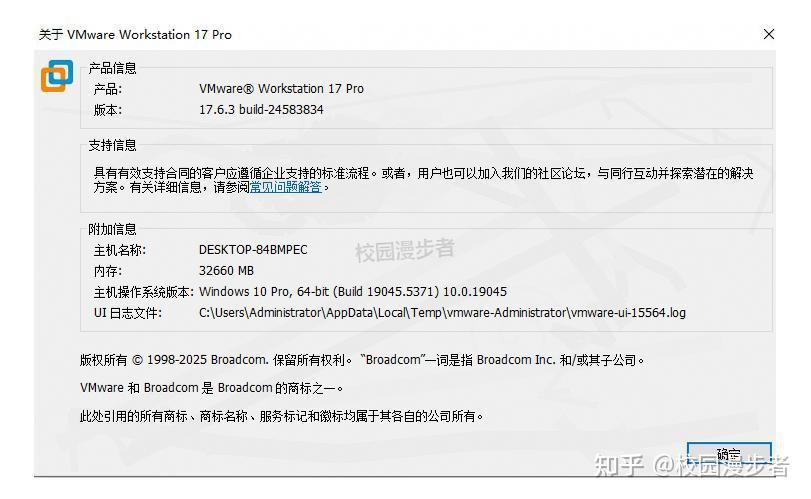
史上最详细 vmware17 安装指南,从系统要求到虚拟化环境配置完成的全程指导。包含vmware 虚拟机安装教程重点和 vmware 虚拟机下载操作方法。
VMware虚拟机安装教程
vmware 虚拟机下载地址:
https://『来自 123 云盘 VIP 会员程星. 的分享』VMware workstation 17.0.0.exe
链接:https://1840132105.share.123pan.cn/123pan/HYTWTd-8kqvH?pwd=ekWA#
提取码:ekWAfd1e
下载完成后,你会看到如下文件:
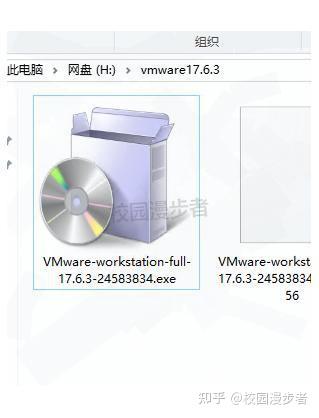
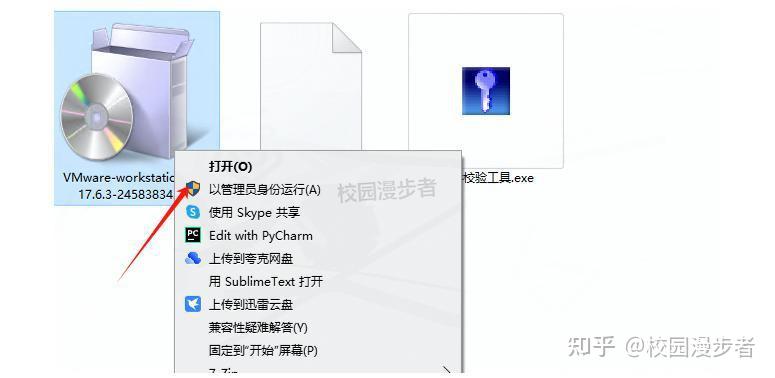
找到下载的 vmware17 下载安装包文件夹,双击或右键选择【以管理员身份运行】
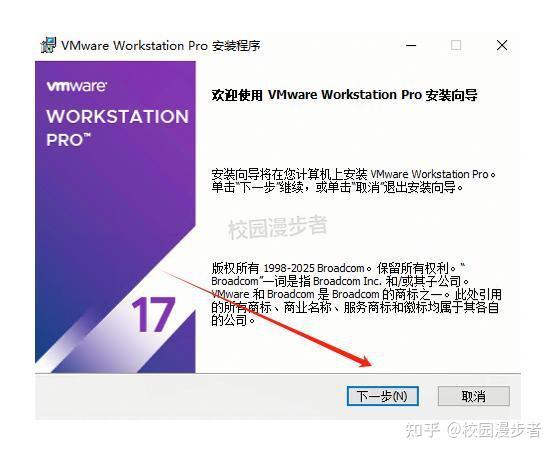
看到欢迎界面后,直接点击【下一步】
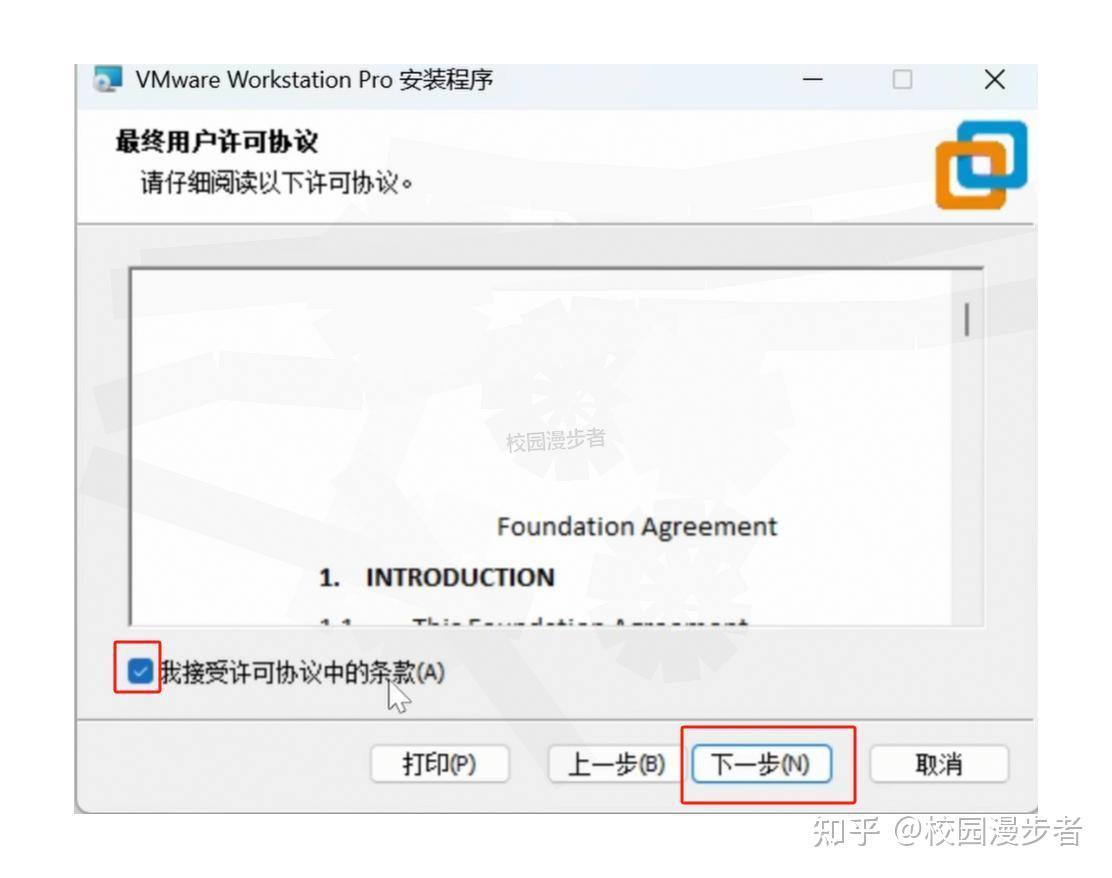
阅读一下许可协议(其实没人看的),然后点击【接受】,再点【下一步】
选择安装位置,这里可以根据你的习惯来选
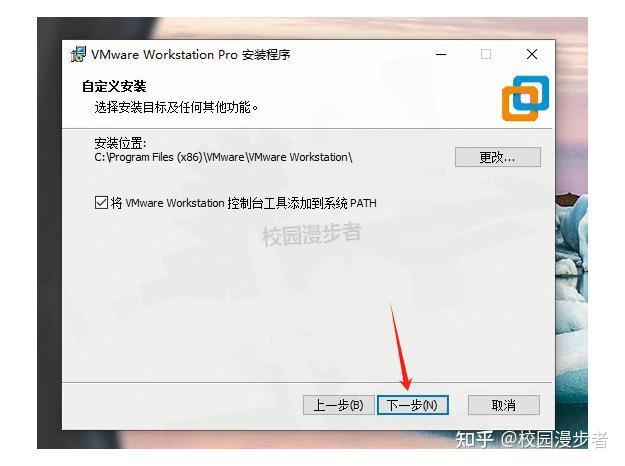
小提示:这里只是 VMware 软件本身的安装位置,不是你以后创建的虚拟机的存放位置,所以不用担心会占用太多 C 盘空间。
下面有个【将 VMware Workstaton 控制台工具添加到系统 PATH】的选项,默认勾着就好,这样你以后可以在命令行直接用 VMware 的命令。
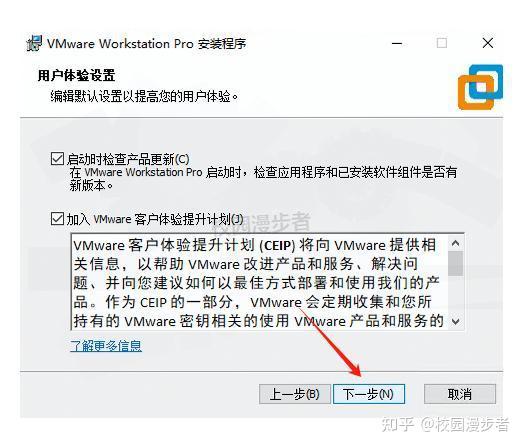
体验改善计划,随便选,不影响使用,点【下一步】就行
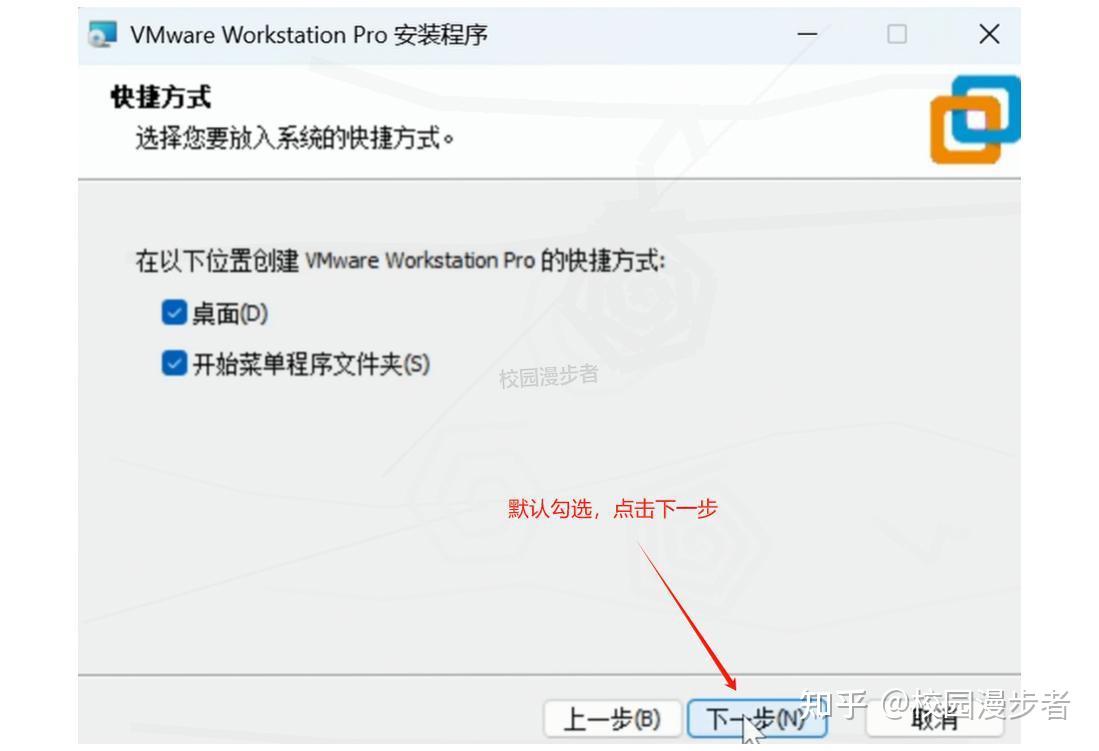
快捷方式设置,保持默认就好,继续点【下一步】
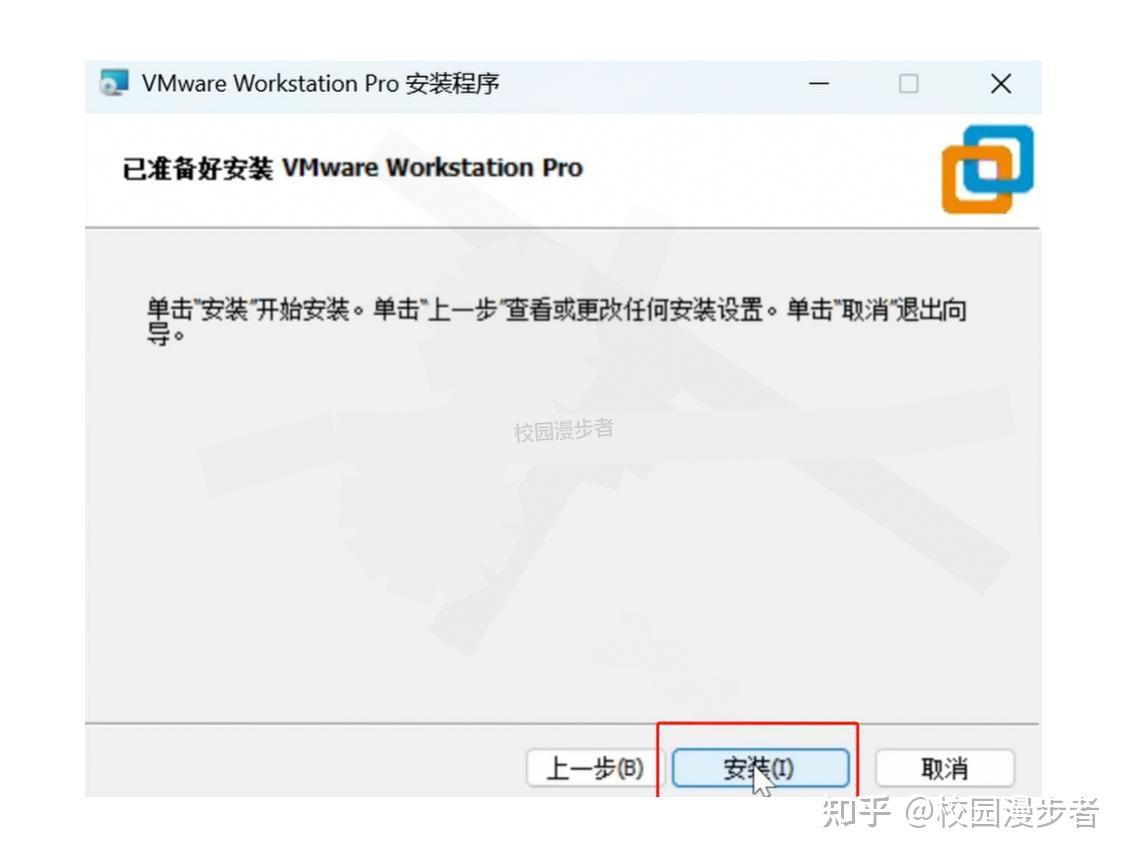
确认无误后,点击【安装】开始安装过程
耐心等待安装完成
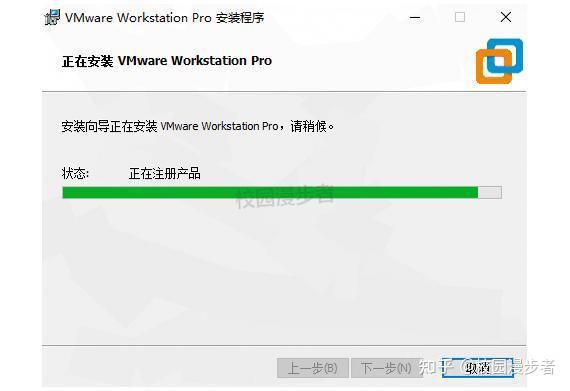
如果安装过程中提示有软件冲突,按照提示关掉那些软件,然后点【重试】或【继续】就行了。
安装完成后,点击【完成】按钮
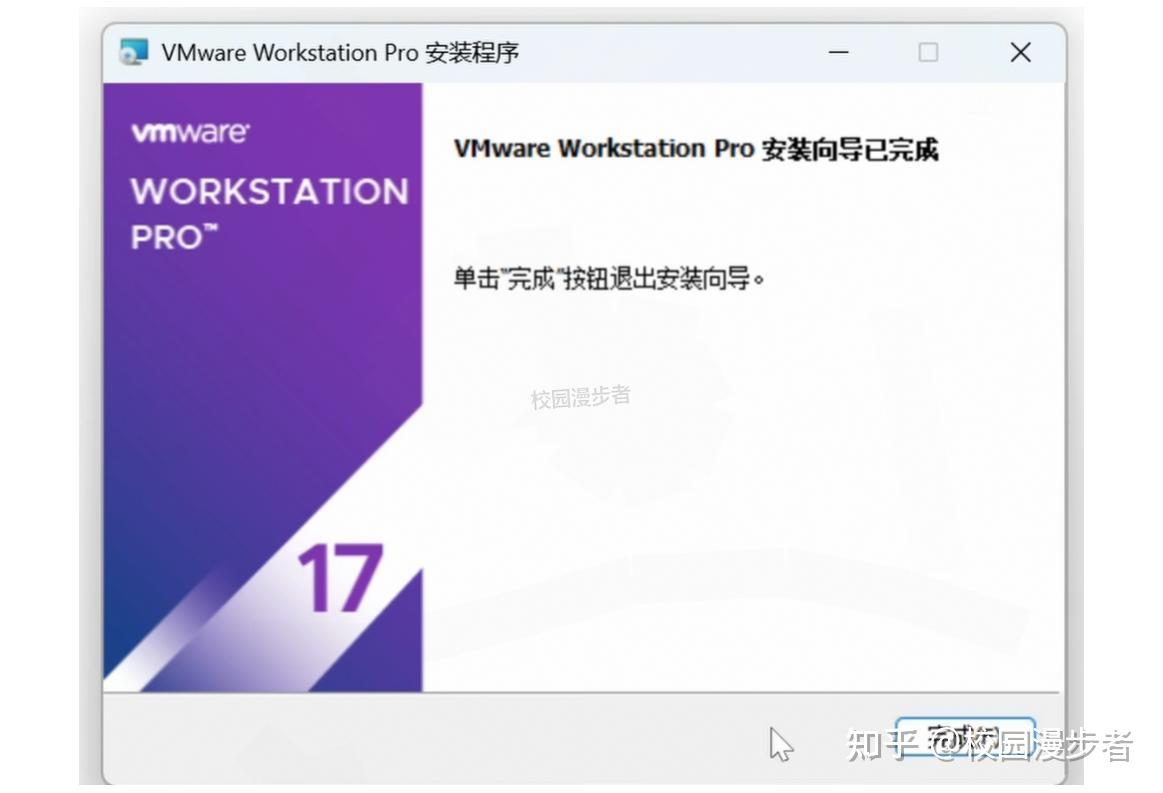
最后,在桌面或开始菜单找到 VMware 图标,启动你的虚拟机免费版